
Salvataggio dei lavori di stampa inviati da fonti diverse dal driver della stampante
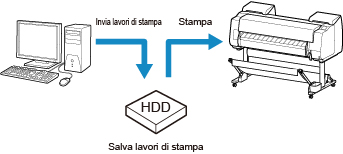
Per salvare i lavori di stampa inviati da software o sistemi diversi dal driver della stampante o dalle applicazioni fornite con la stampante, specificare il metodo di output e selezionare l'impostazione per eseguire la stampa dopo aver salvato i dati di stampa utilizzando il pannello dei comandi.
 Nota
Nota
- Contattare lo sviluppatore del software o del sistema per informazioni sul supporto di questa funzione della stampante.
 Importante
- La password amministratore è necessaria per modificare le impostazioni se è stata abilitata per la modifica delle impostazioni tramite il pannello dei comandi.
Selezione del metodo di output
Eseguire le impostazioni per la stampa o il salvataggio del lavoro di stampa.
-
Scorrere la schermata HOME e toccare
 Impostazioni periferica.
 -
Toccare Imp. disco rigido (Hard disk settings).
-
Inserire la password di amministratore, se abilitata.
-
Toccare Metodo di output (Output method).
Selezionare il metodo in basso.
- Stampa (Print)
- Salva i lavori di stampa automaticamente mentre vengono stampati. (È il formato predefinito.)
- Stampa (cancell. auto) (Print (auto delete))
- Salva temporaneamente i lavori di stampa mentre vengono stampati e li elimina dopo la stampa.
- Salva in casella lavoro (Save to job box)
- Salva i lavori di stampa nella stampante.
Stampa dopo il salvataggio dei dati di stampa
Per salvare i lavori di stampa sul disco rigido prima della stampa, selezionare ATTIV. (ON) per Salva prima e stampa (Save first and print).
La stampa avrà inizio quando Salva prima e stampa (Save first and print) è impostato su ATTIV. (ON), anche se è stato selezionato Salva in casella lavoro (Save to job box) per Metodo di output (Output method).
-
Scorrere la schermata HOME e toccare
Impostazioni periferica. -
Toccare Imp. disco rigido (Hard disk settings).
-
Inserire la password di amministratore, se abilitata.
-
Toccare Salva prima e stampa (Save first and print).
-
Toccare ATTIV. (ON).
