Безпроводове безпосереднє підключення
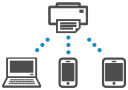
До принтера можна підключити пристрої (наприклад, комп’ютер, смартфон або планшет) двома описаними нижче способами.
-
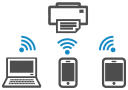
Безпроводове підключення (підключення пристроїв через маршрутизатор безпроводової мережі)
-
Безпроводове безпосереднє підключення (підключення пристроїв безпосередньо без використання маршрутизатора безпроводової мережі)
У цьому розділі описано режим безпроводового безпосереднього підключення, який дає змогу друкувати за допомогою безпосереднього підключення пристроїв до принтера.
 Важливо
-
За допомогою безпроводового безпосереднього підключення до принтера можна одночасно підключити до 5 пристроїв.
-
Перевірте обмеження щодо використання та підключіть для принтера режим безпроводового безпосереднього підключення.
Підключення смартфона, планшета або комп'ютера до принтера
-
Увімкніть функцію Wi-Fi на смартфоні, планшеті або комп'ютері.
Увімкніть Wi-Fi у меню параметрів на смартфоні, планшеті або комп'ютері.
Інструкції з увімкнення функції Wi-Fi див. в посібнику з експлуатації смартфона, планшета або комп'ютера.
-
Виберіть
 Параметри LAN (LAN settings) на екрані ПОЧАТОК.
 -
Виберіть Безпров. безпос. підключ. (Wireless Direct).
-
Виберіть Підключитись до смартфона (Connect to smartphone).
-
Виберіть iPhone/iPad, щоб підключитися за допомогою iPhone / iPad, Пристрій Android (Android device), щоб підключитися через пристрій Android, або виберіть пункт Інше (Others), щоб підключитися за допомогою іншого пристрою.
-
iPhone/iPad
-
Виберіть QR-код (QR Code).
-
Проскануйте відображуваний QR-код за допомогою стандартної програми камери iPhone/iPad або програми для смартфонів і планшетів
 .
.iPhone/iPad підключено до принтера.
 Примітка
-
Якщо QR-код не вдається зчитати, натисніть кнопку Назад (Back) на екрані, де відображається QR-код, і підключіть принтер із меню Підключитись до смартфона (Connect to smartphone) > Інше (Others).
-
-
Пристрій Android (Android device)
-
Виберіть QR-код (QR Code).
-
Проскануйте відображуваний QR-код за допомогою пристрою Android одним із наведених нижче способів.
-
Виберіть мережу й Wi-Fi у параметрах пристрою Android. Виберіть піктограму QR-код (QR code) праворуч від пункту Додати мережу (Add network) унизу переліку списку підключень до Wi-Fi, а потім скануйте QR-код.
-
Проскануйте відображуваний QR-код за допомогою стандартної програми камери Android або програми для смартфонів і планшетів
. -
Проскануйте відображуваний QR-код за допомогою програми для читання QR-кодів.
Пристрій Android підключено до принтера.
Примітка- Безпроводове безпосереднє підключення за допомогою QR-коду можна використовувати з ОС Android 5.0 або пізнішої версії.
- В ОС Android 10 або пізнішої версії можна сканувати QR-код із параметрів і зчитати QR-код за допомогою стандартної камери Android.
- Залежно від смартфона/планшета QR-код може бути неможливо зчитати.
- Якщо QR-код не вдається зчитати, натисніть кнопку Назад (Back) на екрані, де відображається QR-код, і підключіть принтер із меню Підключитись до смартфона (Connect to smartphone) > Інше (Others).
-
-
-
Інше (Others)
-
Виберіть Далі (Next).
Відображаються Ім'я мережі (SSID) (Network name (SSID)) і Пароль (Password).
Примітка-
Щоб показати пароль, виберіть Показ. пароль (Show password). Щоб приховати пароль, виберіть Прихов. пароль (Hide password).
-
Під час підключення смартфона, планшета або комп'ютера до принтера необхідно ввести пароль.
-
-
На вашому смартфоні, планшеті або комп'ютері виберіть пункт «DIRECT-XXXX- ModelName», де X означає букви та цифри.
-
Введіть Пароль (Password) на смартфоні / планшеті / комп’ютері.
Смартфон, планшет або комп'ютер підключено до принтера.
Примітка-
Якщо в принтері налаштовано відображення екрану підтвердження для Підтвердж. запита на підкл. (Connection request confirmation) розділу Змінення параметрів безпроводового безпосереднього підключення, то під час під’єднання до принтера пристрою з підтримкою безпроводового безпосереднього підключення, на панелі керування принтера з’явиться екран із запитом, де потрібно підтвердити підключення.
Переконайтеся, що ім’я панелі керування збігається з назвою пристрою безпроводового зв’язку, і виберіть Так (Yes).
-
-
-
Установивши програмне забезпечення, можна друкувати зі смартфона або планшета. Завантажте його з App Store або Google Play.
Змінення параметрів безпроводового безпосереднього підключення
Змініть параметри для режиму безпроводового безпосереднього підключення, виконавши описану нижче процедуру.
-
Виберіть
Параметри LAN (LAN settings) на екрані ПОЧАТОК. -
Виберіть Безпров. безпос. підключ. (Wireless Direct).
Примітка-
Щоб змінити параметри безпроводового безпосереднього підключення, спочатку необхідно ввімкнути безпроводове безпосереднє підключення.
Виберіть Увімк./вимк.безпр.безпос.підкл. (Enable/disable Wireless Direct) на екрані меню, що відображається, якщо активувати параметр Безпров. безпос. підключ. (Wireless Direct), і ввімкніть безпроводове безпосереднє підключення.
-
-
Виберіть параметр.
Прокрутіть вниз за потреби.
-
Див. парам. (See settings)
Відобразяться значення параметрів, що стосуються використання принтера в режимі безпроводового безпосереднього підключення.
-
Змінити ім'я мережі (SSID) (Change network name (SSID))
Змініть ідентифікатор (SSID) для безпроводового безпосереднього підключення.
Ідентифікатор (SSID) — це ім'я принтера (ім'я пристрою), яке відображається на пристрої з підтримкою режиму Wi-Fi Direct.
Щоб змінити ідентифікатор (SSID), виконайте наведену нижче процедуру.
-
Настроювання вручну
-
Виберіть ідентифікатор (SSID), що відобразиться.
-
Змініть за допомогою клавіатури, що з'явиться.
-
Завершивши вносити зміни, виберіть OK.
-
-
Автоматичне настроювання
-
Виберіть Автооновл. (Auto update).
-
Виберіть Так (Yes).
Ви можете перевірити оновлений параметр.
Примітка-
Щоб показати пароль, виберіть Показ. пароль (Show password). Щоб приховати пароль, виберіть Прихов. пароль (Hide password).
-
-
-
Змінити пароль (Change password)
Змініть пароль для безпроводового безпосереднього підключення.
-
Настроювання вручну
-
Виберіть Змінити вручну (Change manually).
-
Виберіть пароль, що відобразиться.
-
Введіть новий пароль.
Змініть за допомогою клавіатури, що з'явиться.
-
Завершивши вносити зміни, виберіть OK.
-
-
Автоматичне настроювання
-
Виберіть Автооновл. (Auto update).
-
Виберіть Так (Yes).
Ви можете перевірити оновлений параметр.
Примітка-
Щоб показати пароль, виберіть Показ. пароль (Show password). Щоб приховати пароль, виберіть Прихов. пароль (Hide password).
-
-
-
Підтвердж. запита на підкл. (Connection request confirmation)
Змінення параметрів екрана підтвердження під час підключення до принтера пристрою з підтримкою режиму Wi-Fi Direct.
Щоб у системі принтера відображався екран із повідомленням про підключення пристрою з підтримкою режиму Wi-Fi Direct, виберіть УВІМК. (ON).
Важливо-
Щоб запобігти можливості несанкціонованого доступу, рекомендуємо ввімкнути відображення екрана підтвердження.
-
-
Перемикач 2,4 ГГц/5 ГГц (2.4GHz/5GHz Switch)
Змініть частоту, що використовується для безпроводового безпосереднього підключення.
Під час використання режиму безпроводового безпосереднього підключення (2,4 ГГц) з'єднання з динаміками Bluetooth поблизу може час від часу перериватись. У такому разі переключення на частоту 5 ГГц зменшить прояв проблеми.
-
Примітка
-
Якщо ви змінюєте параметри безпроводового безпосереднього підключення для принтера, також змініть параметри маршрутизатора безпроводової мережі в своєму пристрої.
