Kağıt Sıkıştığında Yapılacaklar
Kağıt sıkışmışsa, sıkışan kağıdı duruma uygun yönergeleri uygulayarak çıkarın.
 Not
Not
- Kağıt sıkışmamışsa (destek kodu görüntülenmiyorsa) ancak normal şekilde beslenmiyor veya çıkmıyorsa bkz. Kağıt Normal Şekilde Beslenmiyorsa/Çıktısı Alınmıyorsa Yapılacaklar.
- Üst beslemeye yüklenen kağıt sıkışmışsa:
- El ile besleme tepsisine yüklenen kağıt sıkışmışsa:
- Kağıt yazıcının içinde sıkışmışsa:
- Küçük boyutlu kağıt yazıcının içinde sıkışmışsa:
Üst beslemeye yüklenen kağıt sıkışmışsa:
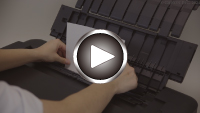
- Videoyu izleyin (Sıkışan kağıt üst beslemeden görünüyorsa)
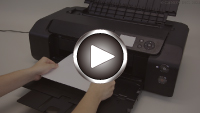
- Videoyu izleyin (Sıkışan kağıt kağıt çıkış yuvasından görünüyorsa)
-
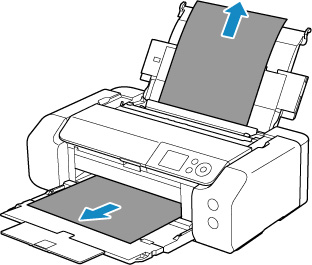
Kağıdı kağıt çıkış yuvasından veya üst beslemeden (hangisinden daha kolaysa) yavaşça dışarı çekin.
Kağıdı ellerinizle tutun ve yırtılmaması için yavaşça dışarı çıkarın.
 Not
Not-
Kağıdı çıkartamazsanız, yazıcıyı tekrar çalıştırın. Kağıt otomatik olarak çıkartılır.
-
Yazdırma sırasında kağıt sıkışırsa ve kağıdı çıkartmak için yazıcıyı kapatmanız gerekirse yazıcıyı kapatmadan önce yazdırmayı durdurmak için Durdur (Stop) düğmesine basın.
-
Kağıt yırtılırsa ve sıkışan kağıdı kağıt çıkış yuvasından veya üst beslemeden çıkaramazsanız kağıdı yazıcının içinden çıkarın.
-
-
Kağıdı yeniden yükleyin ve yazıcının OK düğmesine basın.
Yazıcı yazdırmaya devam eder. Yazdırmakta olduğunuz sayfa kağıt sıkışması yüzünden düzgün yazdırılmadıysa sayfayı yeniden yazdırın.
1. adımda yazıcıyı kapatırsanız, yazıcıya gönderilen yazdırma veriler silinir. Yazdırmayı yeniden başlatın.
Not-
Kağıdı yeniden yüklerken, uygun kağıdı kullandığınızdan ve doğru şekilde yüklediğinizden emin olun.
-
Fotoğraf veya grafik bulunan belgeleri yazdırmak için A5 dışında kağıt boyutlarını kullanmanızı öneririz. A5 yazıcıdan çıkarken kıvrılabilir veya sıkışabilir.
-
Yukarıdaki önlemler sorunu çözmezse yardım için Canon bayinizle iletişime geçin.
El ile besleme tepsisine yüklenen kağıt sıkışmışsa:
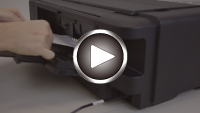
- Videoyu izleyin (Sıkışan kağıt el ile besleme tepsisinden görünüyorsa)
- Videoyu izleyin (Sıkışan kağıt kağıt çıkış yuvasından görünüyorsa)
-
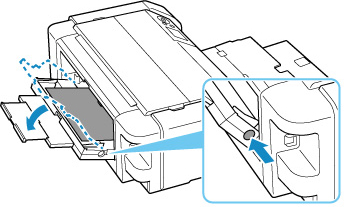
Kağıt Sıkışması Temizleme (Paper Jam Clearing) düğmesine basın ve el ile besleme tepsisini kağıt sıkışmasını temizleme konumuna getirin.
-
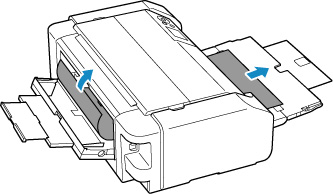
Kağıdı kağıt çıkış yuvasından veya el ile besleme tepsisinden (hangisinden daha kolaysa) yavaşça dışarı çekin.
Kağıdı ellerinizle tutun ve yırtılmaması için yavaşça dışarı çıkarın.
 Not
Not-
Kağıdı çıkartamazsanız, yazıcıyı tekrar çalıştırın. Kağıt otomatik olarak çıkartılır.
-
Yazdırma sırasında kağıt sıkışırsa ve kağıdı çıkartmak için yazıcıyı kapatmanız gerekirse yazıcıyı kapatmadan önce yazdırmayı durdurmak için Durdur (Stop) düğmesine basın.
-
Kağıt yırtılır ve sıkışan kağıdı kağıt çıkış yuvasından veya el ile besleme tepsisinden çıkaramazsanız, kağıdı yazıcının içinden çıkarın.
-
-
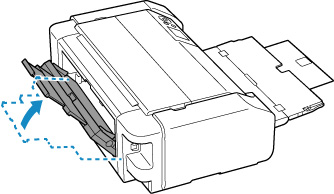
El ile besleme tepsisini ilk konumuna geri getirin.
-
Kağıdı yeniden yükleyin ve yazıcının OK düğmesine basın.
Yazıcı yazdırmaya devam eder. Yazdırmakta olduğunuz sayfa kağıt sıkışması yüzünden düzgün yazdırılmadıysa sayfayı yeniden yazdırın.
2. adımda yazıcıyı kapatırsanız, yazıcıya gönderilen yazdırma veriler silinir. Yazdırmayı yeniden başlatın.
Not-
Kağıdı yeniden yüklerken, uygun kağıdı kullandığınızdan ve doğru şekilde yüklediğinizden emin olun.
-
Yukarıdaki önlemler sorunu çözmezse yardım için Canon bayinizle iletişime geçin.
Kağıt yazıcının içinde sıkışmışsa:
- Videoyu izleyin (Kağıt iç kısımda sıkışmışsa)
Sıkışan kağıt yırtılırsa ve kağıdı kağıt çıkış yuvasından, üst beslemeden veya el ile besleme tepsisinden çıkaramazsanız ya da sıkışan kağıt yazıcının içinde kalırsa aşağıdaki talimatları izleyerek kağıdı çıkarın.
Not
-
Yazdırma sırasında kağıt sıkışırsa ve kağıdı çıkartmak için yazıcıyı kapatmanız gerekirse yazıcıyı kapatmadan önce yazdırmayı durdurmak için Durdur (Stop) düğmesine basın.
-
Yazıcıyı kapatın ve fişini çekin.
-
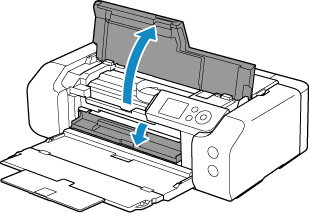
Üst kapağı ve çok amaçlı tepsi kılavuzunu açın.
 Önemli
-
Şeffaf filme (A) veya beyaz şeride (B) dokunmayın.
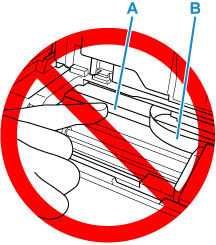
Bu parçalara kağıtla veya elle dokunarak kirletir veya çizerseniz yazıcı zarar görebilir.
-
-
Sıkışan kağıdın yazıcı kafası muhafazasının altında kalıp kalmadığını kontrol edin.
Sıkışan kağıt yazıcı kafası muhafazasının altında kalmışsa, yazıcı kafası muhafazasını en sağa veya sola (hangisinde kağıt daha kolay çıkarılıyorsa) kaydırın.
Yazıcı kafası muhafazasını kaydırırken, yazıcı kafası muhafazasının üstünden tutun ve yavaşça en sağ veya sol kenara doğru kaydırın.

-
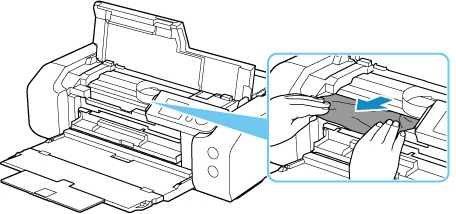
Sıkışan kağıdı iki elinizle sıkıca tutun.
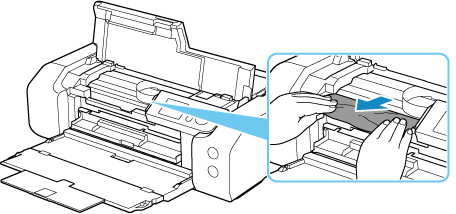
Kağıt yuvarlanmışsa, dışarı doğru çekin.
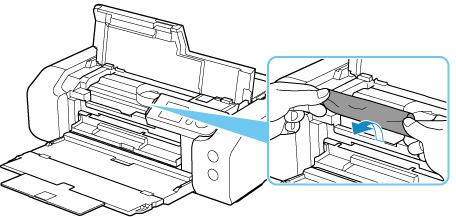
-
Kağıdı yırtılmaması için yavaşça çekerek çıkarın.
Kağıdı 45 derecelik açıyla çekin.
-
Sıkışan kağıdın tamamının çıktığından emin olun.
Çektiğiniz sırada kağıt yırtılırsa bir miktar kağıt yazıcının içinde kalabilir. Aşağıdakileri kontrol edin ve varsa kalan kağıt parçalarını çıkarın.
-
Yazıcı kafası muhafazasının altında kağıt kaldı mı?
-
Yazıcının içinde küçük kağıt parçaları kalmış mı?
-
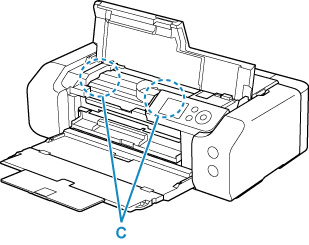
Yazıcının sol veya sağdaki boş alanlarında (C) hiç kağıt kaldı mı?
-
-
Üst kapağı ve çok amaçlı tepsi kılavuzunu açın.
Yazdırma kuyruğundaki tüm yazdırma işleri iptal edilir. Yazdırmayı yeniden başlatın.
Not-
Kağıdı yeniden yüklerken, uygun kağıdı kullandığınızdan ve doğru şekilde yüklediğinizden emin olun. Sıkışan kağıtları çıkarttıktan sonra yazdırmaya devam ederken LCD veya bilgisayar ekranında kağıt sıkışma mesajı görüntülenirse yazıcının içinde hala kağıt parçaları kalmış olabilir. Kalan kağıt parçaları var mı diye yazıcıyı tekrar kontrol edin.
-
Yukarıdaki önlemler sorunu çözmezse yardım için Canon bayinizle iletişime geçin.
Küçük boyutlu kağıt yazıcının içinde sıkışmışsa:
Önemli
-
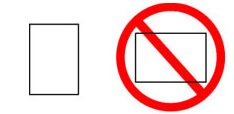
10x15cm 4"x6" (4"x6" 10x15cm) boyutlu kağıt gibi küçük boyutlu kağıtları yatay yönde yerleştirmeyin. Kağıt sıkışmasına neden olabilir.
- Minimum boyuttan küçük kağıtlara yazdıramazsınız.
Yazıcının içinde küçük boyutlu kağıt sıkıştıysa aşağıdaki yönergeleri izleyerek kağıdı çıkarın.
-
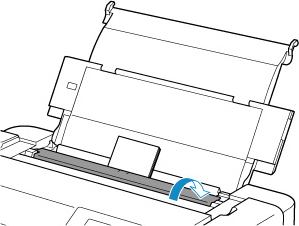
10x15cm 4"x6" (4"x6" 10x15cm) boyutundan büyük bir sayfa kağıdı dikey konumda üst beslemeye yerleştirin.
Üst beslemenin kağıt kılavuzlarını kağıdın iki kenarıyla hizalayın.
Küçük boyutlu kağıtları yatay yönde yerleştirmeyin.
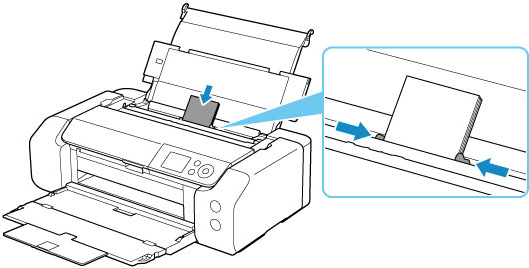
Besleme yuvası kapağını kapatın.
-
Yazıcıyı kapatın.
-
Yazıcıyı açın.
Yerleştirilen kağıt beslenir ve sıkışan kağıdı dışarıya iterken çıkarılır.
Yukarıdaki önlemleri aldıktan sonra bile sıkışan kağıt çıkarılmazsa aşağıdaki yordamı deneyin.
-
El ile besleme tepsisinin kağıt besleme silindirini temizleme işlemi gerçekleştirin.
Kağıt besleme silindirini temizlemek için kullanılan kağıtla birlikte sıkışan kağıt çıkarılır.
Yazdırma kuyruğundaki tüm yazdırma işleri iptal edilir. Yazdırmayı yeniden başlatın.
Not-
Kağıdı yeniden yüklerken, uygun kağıdı kullandığınızdan ve doğru şekilde yüklediğinizden emin olun.
Sıkışan kağıtları çıkardıktan sonra yazdırmaya devam ederken yazıcının LCD ekranında veya bilgisayarınızın ekranında kağıt sıkışma mesajı görüntüleniyorsa yazıcının içinde kağıt parçaları kalmış olabilir. Kalan kağıt parçaları var mı diye yazıcıyı tekrar kontrol edin.
-
Yukarıdaki önlemleri tekrarladıktan sonra dahi sorun devam ediyorsa destek için Canon bayinizle iletişime geçin.
