Så gör du om papperet har fastnat
Om papperet fastnar tar du bort det med hjälp av instruktionerna nedan.
 Obs!
Obs!
- Om pappret inte har fastnat (ingen supportkod visas) men papperet matas in eller ut normalt ska du läsa Så gör du om pappret inte matas in/ut normalt.
- Om papperet som har fyllts på i den övre matningen har fastnat:
- Om papperet som har fyllts på i facket för manuell inmatning har fastnat:
- Om papperet har fastnat i skrivaren:
- Om papper i liten storlek har fastnat i skrivaren:
Om papperet som har fyllts på i den övre matningen har fastnat:
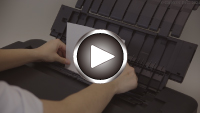
- Se filmen (Om papperet som har fastnat syns i den övre matningen)
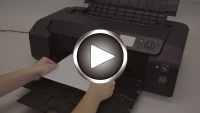
- Se filmen (Om papperet som har fastnat syns i pappersutmatningsfacket)
-
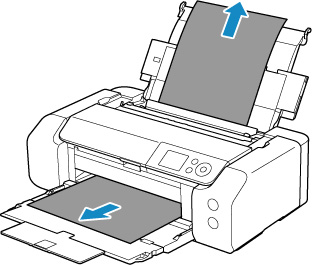
Dra försiktigt ut papperet, antingen från pappersutmatningsfacket eller från den övre matningen beroende på vilket som är enklast.
Dra långsamt ut det papper som fastnat så att det inte går sönder.
 Obs!
Obs!-
Om du inte lyckas dra ut papperet ska du sätta på skrivaren igen. Papperet kan matas ut automatiskt.
-
Om papperet fastnar vid utskrift och du måste stänga av skrivaren för att ta bort det trycker du på knappen Stopp (Stop) för att stoppa utskrift innan du stänger av skrivaren.
-
Om papperet går sönder och du inte kan ta bort papperet som har fastnat från pappersutmatningsfacket eller den övre matningen ska du ta bort papperet från skrivarens insida.
-
-
Fyll på papper och tryck på knappen OK på skrivaren.
Skrivaren återupptar utskriften. Skriv ut sidan som du skrev ut igen om den inte skrevs ut ordentligt på grund av pappersstoppet.
Om du stängde av skrivaren i steg 1 raderades utskriftsdata som skickades till skrivaren. Gör om utskriften.
Obs!-
När du fyller på papper igen ska du kontrollera att du använder en lämplig papperstyp och att du fyller på det på rätt sätt.
-
Vi rekommenderar papper i andra storlekar än A5 för utskrift av dokument med foton eller grafik. A5-papper kan rulla ihop och fastna i skrivaren.
-
Om åtgärderna ovan inte löser problemet kan du kontakta en Canon-återförsäljare för hjälp.
Om papperet som har fyllts på i facket för manuell inmatning har fastnat:
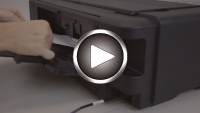
- Se filmen (Om papperet som har fastnat syns i facket för manuell inmatning)
- Se filmen (Om papperet som har fastnat syns i pappersutmatningsfacket)
-
Tryck på knappen Rensa papperstrassel (Paper Jam Clearing) och ställ in facket för manuell inmatning i läget rensa papperstrassel.
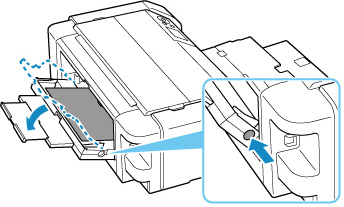
-
Dra försiktigt ut papperet, antingen från pappersutmatningsfacket eller från facket för manuell inmatning beroende på vilket som är enklast.
Dra långsamt ut det papper som fastnat så att det inte går sönder.
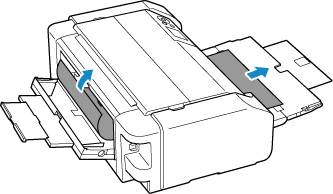 Obs!
Obs!-
Om du inte lyckas dra ut papperet ska du sätta på skrivaren igen. Papperet kan matas ut automatiskt.
-
Om papperet fastnar vid utskrift och du måste stänga av skrivaren för att ta bort det trycker du på knappen Stopp (Stop) för att stoppa utskrift innan du stänger av skrivaren.
-
Om papperet går sönder och du inte kan ta bort papperet som har fastnat från pappersutmatningsfacket eller facket för manuell inmatning ska du ta bort papperet från skrivarens insida.
-
-
Ställ tillbaka facket för manuell inmatning till ursprungsläget.
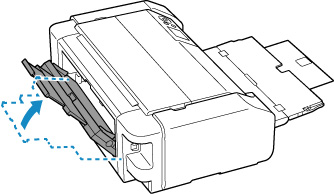
-
Fyll på papper och tryck på knappen OK på skrivaren.
Skrivaren återupptar utskriften. Skriv ut sidan som du skrev ut igen om den inte skrevs ut ordentligt på grund av pappersstoppet.
Om du stängde av skrivaren i steg 2 raderades utskriftsdata som skickades till skrivaren. Gör om utskriften.
Obs!-
När du fyller på papper igen ska du kontrollera att du använder en lämplig papperstyp och att du fyller på det på rätt sätt.
-
Om åtgärderna ovan inte löser problemet kan du kontakta en Canon-återförsäljare för hjälp.
Om papperet har fastnat i skrivaren:
- Se filmen (Om papperet har fastnat inuti)
Om papperet som har fastnat rivs sönder och du inte kan ta bort det från pappersutmatningsfacket, den övre matningen eller facket för manuell inmatning, eller om papperet sitter kvar i skrivaren, tar du bort papperet genom att följa anvisningarna nedan.
Obs!
-
Om papperet fastnar vid utskrift och du måste stänga av skrivaren för att ta bort det trycker du på knappen Stopp (Stop) för att stoppa utskrift innan du stänger av skrivaren.
-
Stäng av skrivaren och koppla ur den.
-
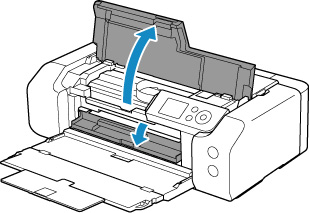
Öppna den övre luckan och ledaren för multifunktionsfacket.
 Viktigt!
-
Vidrör inte den transparenta filmen (A) eller det vita bandet (B).
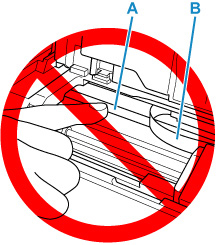
Om du fläckar eller repar de här delarna med papperet eller handen kan skrivaren bli skadad.
-
-
Kontrollera om papperet har fastnat under hållaren för skrivhuvudet.
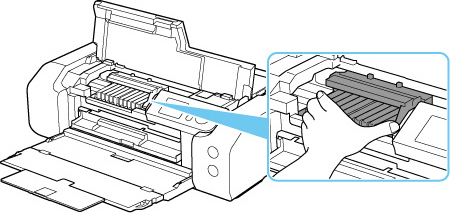
Om papperet har fastnat under hållaren för skrivhuvudet flyttar du hållaren för skrivhuvudet åt vänster eller höger, beroende på vilket som är enklast, för att kunna ta loss papperet.
När du flyttar hållaren för skrivhuvudet håller du i överkanten på hållaren för skrivhuvudet och skjuter den försiktigt så långt åt höger eller vänster som möjligt.
-
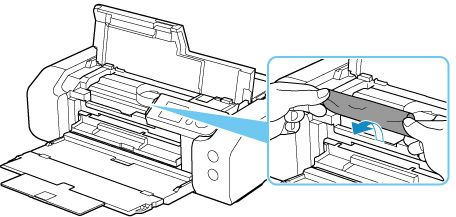
Använd båda händerna för att ta tag i det papper som har fastnat.
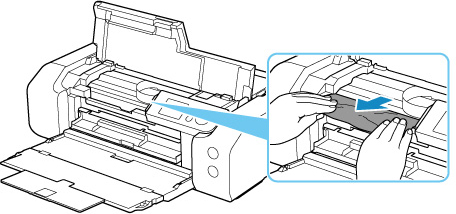
Om papperet har rullat sig drar du ut det.
-
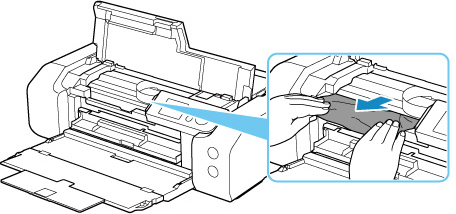
Dra långsamt ut papperet så att det inte går sönder.
Dra ut papperet i en vinkel på ungefär 45 grader.
-
Se till att ta bort allt papper som har fastnat.
Om papperet rivs sönder när du drar ur det kan en bit finnas kvar i skrivaren. Kontrollera i så fall följande och ta bort det papper som finns kvar.
-
Finns det något papper kvar under hållaren för skrivhuvudet?
-
Finns det små bitar papper i skrivaren?
-
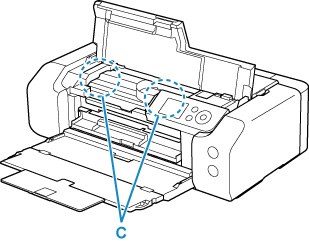
Finns det papper i tomrummen till vänster och höger (C) i skrivaren?
-
-
Stäng den övre luckan och ledaren för multifunktionsfacket.
Alla jobb i utskriftskön har avbrutits. Gör om utskriften.
Obs!-
När du fyller på papper igen ska du kontrollera att du använder en lämplig papperstyp och att du fyller på det på rätt sätt. Om ett meddelande om papperstrassel visas på LCD-skärmen eller på din dator när du återupptar utskriften efter att ha tagit bort allt papper som har fastnat kan det fortfarande finnas kvar en pappersbit i skrivaren. Kontrollera skrivaren igen efter kvarvarande pappersbitar.
-
Om åtgärderna ovan inte löser problemet kan du kontakta en Canon-återförsäljare för hjälp.
Om papper i liten storlek har fastnat i skrivaren:
Viktigt!
-
Fyll inte på papper i liten storlek som 10x15cm 4"x6" (4"x6" 10x15cm) i liggande orientering. Det kan orsaka papperstrassel.

- Det går inte att skriva ut på papper som är mindre än den minsta tillåtna storleken.
Om ett papper i liten storlek har fastnat inuti skrivaren tar du bort papperet enligt anvisningarna nedan.
-
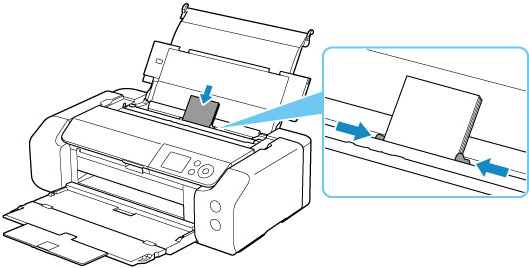
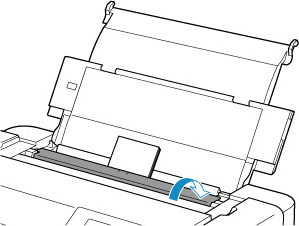
Fyll på ett pappersark större än 10x15cm 4"x6" (4"x6" 10x15cm) i den övre matningen i stående orientering.
Justera pappersledarna för den övre matningen efter båda kanterna på papperet.
Fyll inte på papper i liten storlek i liggande orientering.
Stäng luckan för matningsfacket.
-
Stäng av skrivaren.
-
Stäng av skrivaren.
Det påfyllda papperet matas in och matas ut medan det fastnade papperet trycks ut.
Om det fastnade papperet inte kommer ut även efter den ovanstående åtgärden kan du prova följande.
-
Rengör matningsrullarna i facket för manuell inmatning.
Det fastnade papperet matas ut tillsammans med det papper som används för att rengöra matningsrullarna.
Alla jobb i utskriftskön har avbrutits. Gör om utskriften.
Obs!-
När du fyller på papper igen ska du kontrollera att du använder en lämplig papperstyp och att du fyller på det på rätt sätt.
Om ett meddelande om papper som fastnat visas på skrivarens LCD-skärm eller på din dator när du återupptar utskriften efter att ha tagit bort allt papper som har fastnat kan det fortfarande finnas kvar en pappersbit inuti skrivaren. Kontrollera skrivaren igen efter kvarvarande pappersbitar.
-
Om problemet kvarstår även efter att du har försökt med lösningarna ovan kontaktar du närmaste Canon-återförsäljare för hjälp.
