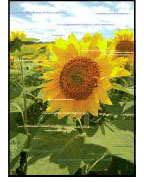
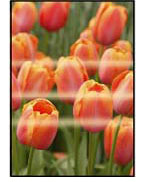
 Pojavljajo se proge v različnih barvah/Barve v natisnjenih slikah so neenakomerne

-
1. preverjanje Ali se nastavitve velikosti strani in vrste medija ujemajo z velikostjo in vrsto naloženega papirja?
Če se nastavitve ne ujemajo, ni mogoče dobiti ustreznih rezultatov.
Če tiskate fotografijo ali ilustracijo, lahko napačna nastavitev vrste papirja poslabša kakovost barve natisa.
Poleg tega lahko na natisnjeni površini nastanejo praske.
-
Tiskanje iz računalnika
Preverite nastavitve z gonilnikom tiskalnika.
- Nastavitev osnovnega tiskanja (Windows)
- Nastavitev osnovnega tiskanja (macOS)
-
Tiskanje iz pametnega telefona/tabličnega računalnika z uporabo aplikacije

Preverite nastavitve aplikacije.
-
-
2. preverjanje Prepričajte se, da je izbrana ustrezna kakovost tiskanja (glejte seznam zgoraj).
Izberite možnost kakovosti tiskanja, ki je ustrezna za posamezno vrsto papirja in motiv, ki ga želite natisniti. Če na izpisu opazite madeže ali neenakomerno obarvanost, povečajte kakovost tiskanja in znova natisnite.
-
3. preverjanje Ali je šoba tiskalne glave zamašena?
Natisnite preizkusni vzorec, da preverite šobe in ugotovite, ali so zamašene.
 Opomba
-
Če želite vključiti samodejno preverjanje zamašenosti šobe po tiskanju, pri možnosti Samodejno preverjanje šob (Auto nozzle check) v meniju zaslona LCD izberite katero koli nastavitev razen Neaktivna (Disable).
-
-
4. preverjanje Izvedite poravnavo tiskalne glave.
Opomba-
Če po poravnavi tiskalne glave težava ni odpravljena, izvedite ročno poravnavo tiskalne glave.
-
-
5. preverjanje Preverite nastavitev območja prosojnega nanosa.
-
Za operacijski sistem Windows:
Na strani Medij/kakovost (Media/Quality) izberite Ročno (Manual) za Barva/gostota (Color/Intensity) in zatem kliknite Nastavi ... (Set...).
Če je Območje prosojnega nanosa (Clear Coating Area) na strani Pros. nan. (Clear Coating) gonilnika tiskalnika nastavljeno na Samodejno (Auto), lahko ima prosojni nanos nepričakovan učinek na natise, kar pa je odvisno od slike.
V tem primeru nastavitev Območje prosojnega nanosa (Clear Coating Area) nastavite na Povsod (Overall).
-
Za macOS:
Če je Clear Coating Area v Advanced Paper Settings v oknu tiskalnika nastavljeno na Auto, lahko ima prosojni nanos nepričakovan učinek na natise, kar pa je odvisno od slike.
V tem primeru nastavitev Clear Coating Area nastavite na Overall.
-
-
6. preverjanje Omogočite funkcijo enosmernega tiskanja.
Na zaslonu za izbiro papirja izberite Napredno (Advanced) in zatem nastavite Enosmerno tiskanje (Unidirectional printing) na VKLOP (ON).
Ko je omogočena funkcija enosmernega tiskanja, bo hitrost tiskanja počasnejša.
-
7. preverjanje Če je bilo natisnjeno gradivo med sušenjem zloženo, je barva lahko neenakomerna.
Da preprečite neenakomerno barvo, priporočamo ločeno sušenje posameznih listov.
-
8. preverjanje Če tiskate na fotografski papir in opazite nekaj prog ali neenakomerne barve, izberite Tanek fotografski papir A (Lightweight Photo Paper A) s seznama vrst papirja v gonilniku tiskalnika in nastavitvah tiskanja tiskalnika.
Če izberete Tanek fotografski papir A (Lightweight Photo Paper A) in opazite madeže ali zamegljenost na natisnjenem območju, v nastavitvah tiskanja spremenite vrsto papirja na Tanek fotografski papir B (Lightweight Photo Paper B).
Kakovost tiskanja ali poraba črnila se lahko razlikujeta od rezultatov, dobljenih pri uporabi nastavitev tiskanja za originalni papir Canon. -
Kako nastaviti vrsto papirja v nastavitvah tiskanja gonilnika tiskalnika
- Nastavitev osnovnega tiskanja (Windows)
- Nastavitev osnovnega tiskanja (macOS)
Kako nastaviti vrsto papirja v nastavitvah tiskalnika
Opomba-
Če zgoraj navedenih vrst papirja ne najdete na seznamu papirjev za tiskanje v tiskalniku ali gonilniku tiskalnika, uporabite orodje Media Configuration Tool za posodobitev podatkov o mediju za tiskanje.
