Neposredna brezžična povezava
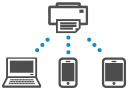
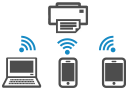
Naprave (npr. računalnik, pametni telefon ali tablični računalnik) lahko povežete s tiskalnikom na spodnja dva načina.
-
Brezžična povezava (povezovanje naprav prek brezžičnega usmerjevalnika)
-
Neposredna brezžična povezava (povezovanje naprav neposredno, brez brezžičnega usmerjevalnika)
V tem razdelku je opisana neposredna brezžična povezava, ki omogoča tiskanje prek neposredne povezave naprav s tiskalnikom.
 Pomembno
-
Prek neposredne brezžične povezave lahko s tiskalnikom hkrati povežete največ 5 naprav.
-
Preverite omejitve uporabe in tiskalnik povežite v način neposredne brezžične povezave.
Povezovanje pametnega telefona/tabličnega računalnika/računalnika s tiskalnikom
-
V pametnem telefonu/tabličnem računalniku/računalniku omogočite funkcijo Wi-Fi.
V meniju Nastavitve v pametnem telefonu/tabličnem računalniku/računalniku omogočite Wi-Fi.
Navodila za postopek omogočanja funkcije Wi-Fi najdete v navodilih za uporabo za vaš pametni telefon/tablični računalnik/računalnik.
-
Na zaslonu DOMOV izberite
 Nastavitve LAN (LAN settings).
 -
Izberite Neposr. brezžična povezava (Wireless Direct).
-
Izberite Povezava s pametnim telefonom (Connect to smartphone).
-
Izberite iPhone/iPad, da povežete iPhone/iPad, Naprava Android (Android device) z napravo Android in Drugo (Others), da se povežete z drugo napravo.
-
iPhone/iPad
-
Izberite Koda QR (QR Code).
-
Optično preberite prikazano kodo QR s standardno aplikacijo kamere v napravi iPhone/iPad ali z aplikacijo
 v pametnem telefonu/tabličnem računalniku.
Tiskalnik je povezan z omrežjem iPhone/iPad.
 Opomba
-
Če kode QR ni mogoče prebrati, pritisnite gumb Nazaj (Back) na zaslonu, ki prikazuje kodo QR in povežite tiskalnik na zaslonu Povezava s pametnim telefonom (Connect to smartphone) > Drugo (Others).
-
-
Naprava Android (Android device)
-
Izberite Koda QR (QR Code).
-
Z napravo Android lahko prikazano kodo QR optično preberete na enega od naslednjih načinov.
-
V nastavitvah naprave Android izberite omrežje in Wi-Fi. Izberite ikono Koda QR (QR code) desno od možnosti Dodaj omrežje (Add network)na dnu seznama povezav Wi-Fi in optično preberite kodo QR.
-
Optično preberite prikazano kodo QR s standardno aplikacijo kamere v napravi Android ali z aplikacijo
v pametnem telefonu/tabličnem računalniku. -
Optično preberite prikazano kodo QR z aplikacijo za branje kod QR.
Naprava Android je povezana s tiskalnikom.
Opomba- Neposredno brezžično povezavo s kodo QR je mogoče uporabljati z operacijskim sistemom Android 5.0 ali novejšo različico.
- V operacijskih sistemih Android 10 ali novejših je na voljo za optično branje kode QR iz nastavitve in branje kode QR s standardno kamero Android.
- Odvisno od pametnega telefona/tabličnega računalnika koda QR morda ne bo berljiva.
- Če kode QR ni mogoče prebrati, pritisnite gumb Nazaj (Back) na zaslonu, ki prikazuje kodo QR in povežite tiskalnik na zaslonu Povezava s pametnim telefonom (Connect to smartphone) > Drugo (Others).
-
-
-
Drugo (Others)
-
Izberite Naprej (Next).
Ime omrežja (SSID) (Network name (SSID)) in Geslo (Password) sta prikazana.
Opomba-
Če želite videti geslo, izberite Prikaži geslo (Show password). Če želite skriti geslo, izberite Skrij geslo (Hide password).
-
Geslo potrebujete za povezovanje pametnega telefona/tabličnega računalnika/računalnika s tiskalnikom.
-
-
V pametnem telefonu/tabličnem računalniku/računalniku izberite »DIRECT-XXXX-ImeModela« (»X« predstavlja alfanumerične znake).
-
V pametnem telefonu/tabličnem računalniku/računalniku vnesite Geslo (Password).
Pametni telefon/tablični računalnik/računalnik je povezan s tiskalnikom.
Opomba-
Če je tiskalnik nastavljen, da prikaže potrditveni zaslon v zvezi s Potrdilo o zahtevani povezavi (Connection request confirmation) sprememb nastavitev neposredne brezžične povezave, se, ko se združljiva brezžična naprava neposredno poveže s tiskalnikom, na tiskalniku nadzorne plošče prikaže potrditveno okno, ki od vas zahteva dovoljenje za povezovanje.
Prepričajte se, da je ime v nadzorni plošči enako tistemu, ki ga ima vaša brezžična komunikacijska naprava in izberite Da (Yes).
-
-
-
Iz pametnega telefona ali tabličnega računalnika lahko tiskate tako, da namestite aplikacijo. Prenesete jo lahko iz trgovin App Store in Google Play.
Spreminjanje nastavitev neposredne brezžične povezave
Spremenite nastavitve za neposredno brezžično povezavo po spodnjih navodilih.
-
Na zaslonu DOMOV izberite
Nastavitve LAN (LAN settings). -
Izberite Neposr. brezžična povezava (Wireless Direct).
Opomba-
Če želite spremeniti nastavitve neposredne brezžične povezave, morate vnaprej omogočiti neposredno brezžično povezavo.
Na prikazanem zaslonu izberite Omog./onem. nep. brezž. povez. (Enable/disable Wireless Direct), ko izbirate Neposr. brezžična povezava (Wireless Direct) in omogočite neposredno brezžično povezavo.
-
-
Izberite element nastavitve.
Po potrebi se premaknite navzdol.
-
Glejte nast. (See settings)
Prikazane so vrednosti nastavitev za uporabo tiskalnika z neposredno brezžično povezavo.
-
Spremeni ime omrežja (SSID) (Change network name (SSID))
Spremenite identifikator (SSID) za neposredno brezžično povezavo.
Identifikator (SSID) je ime tiskalnika (ime naprave), ki se prikaže v napravi, združljivi s standardom Wi-Fi Direct.
Če želite spremeniti identifikator (SSID), sledite spodnjim navodilom.
-
Ročna nastavitev
-
Izberite prikazani identifikator (SSID).
-
Vnesite spremembe s tipkovnico, ki se prikaže.
-
Ko zaključite s spremembami, izberite OK.
-
-
Samodejna nastavitev
-
Izberite Sam. posod. (Auto update).
-
Izberite Da (Yes).
Preverite lahko posodobljeno nastavitev.
Opomba-
Če želite videti geslo, izberite Prikaži geslo (Show password). Če želite skriti geslo, izberite Skrij geslo (Hide password).
-
-
-
Spremeni geslo (Change password)
Spremenite geslo za neposredno brezžično povezavo.
-
Ročna nastavitev
-
Izberite Ročna sprememba (Change manually).
-
Izberite prikazano geslo.
-
Vnesite novo geslo.
Vnesite spremembe s tipkovnico, ki se prikaže.
-
Ko zaključite s spremembami, izberite OK.
-
-
Samodejna nastavitev
-
Izberite Sam. posod. (Auto update).
-
Izberite Da (Yes).
Preverite lahko posodobljeno nastavitev.
Opomba-
Če želite videti geslo, izberite Prikaži geslo (Show password). Če želite skriti geslo, izberite Skrij geslo (Hide password).
-
-
-
Potrdilo o zahtevani povezavi (Connection request confirmation)
Spremenite nastavitev zaslona za potrditev, ko se naprava, združljiva s standardom Wi-Fi Direct, povezuje s tiskalnikom.
Če želite, da tiskalnik prikaže zaslon, ki vas obvesti o tem, da se naprava, združljiva z neposredno povezavo Wi-Fi, povezuje s tiskalnikom, izberite VKLOP (ON).
Pomembno-
Priporočamo, da izberete nastavitev za prikaz potrditvenega zaslona in tako preprečite nepooblaščen dostop.
-
-
Preklop 2.4GHz/5GHz (2.4GHz/5GHz Switch)
Spremenite frekvenco, uporabljeno za neposredno brezžično povezavo.
Ko uporabljate neposredno brezžično povezavo (2,4 GHz), se lahko povezava z zvočniki Bluetooth v bližini občasno prekine. V takšnem primeru boste s preklopom na 5 GHz omejili težave.
-
Opomba
-
Če spremenite neposredno brezžično povezavo tiskalnika, spremenite tudi nastavitev brezžičnega usmerjevalnika v napravi.
