Что делать в случае замятия бумаги
Если происходит замятие бумаги, выполните соответствующую процедуру для ее удаления.
 Примечание.
- Если бумага не замята (код поддержки не отображается), но не подается или не выводится корректно, см. раздел Что делать, если бумага не подается или не выводится нормально.
- Если замята бумага, загруженная в верхнее устройство подачи:
- Если произошло замятие бумаги, загруженной в лоток для ручной подачи:
- Если бумага замята внутри принтера:
- Если небольшой кусочек бумаги замят внутри принтера:
Если замята бумага, загруженная в верхнее устройство подачи:
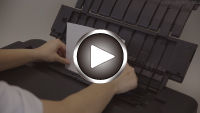
- Посмотреть видео (Если замятую бумагу видно в верхнем устройстве подачи)
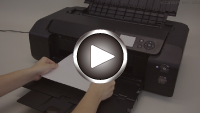
- Посмотреть видео (Если замятую бумагу видно в отверстии для выхода бумаги)
-
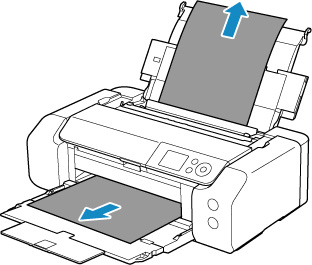
Аккуратно вытяните бумагу из отверстия для выхода бумаги или из верхнего устройства подачи в зависимости от того, откуда это сделать проще.
Удерживая бумагу руками, медленно вытяните ее, чтобы не порвать.
 Примечание.
-
Если вытянуть бумагу не удается, снова включите принтер. Возможно, бумага будет выведена автоматически.
-
Если замятие бумаги происходит во время печати и требуется выключить принтер, чтобы извлечь бумагу, нажмите кнопку Стоп (Stop) для прекращения печати перед выключением принтера.
-
Если бумага рвется, и не удается извлечь замятую бумагу из отверстия для выхода бумаги или из верхнего устройства подачи, извлеките бумагу изнутри принтера.
-
-
Снова загрузите бумагу и нажмите на принтере кнопку OK.
Принтер возобновит печать. Повторите печать страницы, при печати которой произошло замятие и печать не была выполнена должным образом.
Если принтер был выключен в шаге 1, данные печати, которые были отправлены на принтер, удаляются. Повторите печать.
Примечание.-
При повторной загрузке бумаги убедитесь, что используется подходящая бумага и она правильно загружена.
-
Для печати документов с фотографиями и графическими изображениями не рекомендуется использовать формат бумаги A5. Бумага формата A5 может сворачиваться и заминаться на выходе из принтера.
-
Если описанные выше меры не помогли устранить проблему, обратитесь за помощью к дилеру компании Canon.
Если произошло замятие бумаги, загруженной в лоток для ручной подачи:
- Посмотреть видео (Если замятую бумагу видно в лотке для ручной подачи)
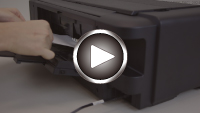
- Посмотреть видео (Если замятую бумагу видно в отверстии для выхода бумаги)
-
Нажмите кнопку Устранение замятия бумаги (Paper Jam Clearing) и установите лоток для ручной подачи в положение устранения замятия бумаги.
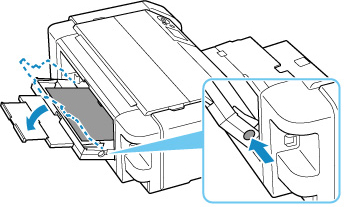
-
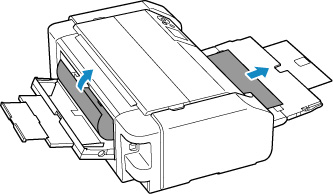
Медленно вытяните бумагу из отверстия для выхода бумаги или из лотка для ручной подачи (в зависимости от того, откуда это удобнее сделать).
Удерживая бумагу руками, медленно вытяните ее, чтобы не порвать.
 Примечание.
-
Если вытянуть бумагу не удается, снова включите принтер. Возможно, бумага будет выведена автоматически.
-
Если замятие бумаги происходит во время печати и требуется выключить принтер, чтобы извлечь бумагу, нажмите кнопку Стоп (Stop) для прекращения печати перед выключением принтера.
-
Если бумага рвется и не удается извлечь замятую бумагу из отверстия для выхода бумаги или лотка для ручной подачи, извлеките бумагу изнутри принтера.
-
-
Верните лоток для ручной подачи в исходное положение.
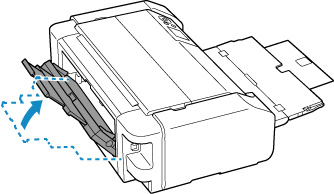
-
Снова загрузите бумагу и нажмите на принтере кнопку OK.
Принтер возобновит печать. Повторите печать страницы, при печати которой произошло замятие и печать не была выполнена должным образом.
Если принтер был выключен в шаге 2, данные печати, которые были отправлены на принтер, удаляются. Повторите печать.
Примечание.-
При повторной загрузке бумаги убедитесь, что используется подходящая бумага и она правильно загружена.
-
Если описанные выше меры не помогли устранить проблему, обратитесь за помощью к дилеру компании Canon.
Если бумага замята внутри принтера:
- Посмотреть видео (Если бумага замята внутри)
Если замятая бумага рвется, и ее не удается извлечь из отверстия для выхода бумаги, из верхнего устройства подачи или лотка для ручной подачи, либо если замятая бумага остается внутри принтера, извлеките бумагу, следуя приведенным ниже инструкциям.
Примечание.
-
Если замятие бумаги происходит во время печати и требуется выключить принтер, чтобы извлечь бумагу, нажмите кнопку Стоп (Stop) для прекращения печати перед выключением принтера.
-
Выключите принтер и отключите его от сети питания.
-
Откройте верхнюю крышку и направляющую многофункционального лотка.
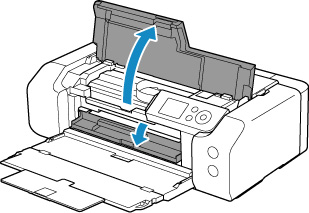
 Внимание!
-
Не прикасайтесь к прозрачной пленке (A) и к белой ленте (B).
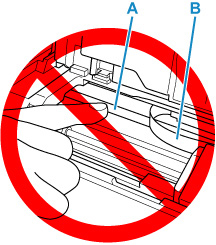
Если эти компоненты загрязнятся из-за соприкосновения с бумагой или рукой, это может привести к повреждению принтера.
-
-
Убедитесь в отсутствии замятой бумаги под держателем печатающей головки.
Если под держателем печатающей головки есть замятая бумага, переместите держатель печатающей головки в дальний правый или левый край, чтобы было легче извлечь бумагу.
При перемещении держателя печатающей головки удерживайте верхнюю часть держателя печатающей головки и медленно перемещайте к правому или левому краю.
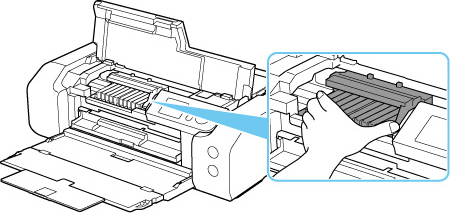
-
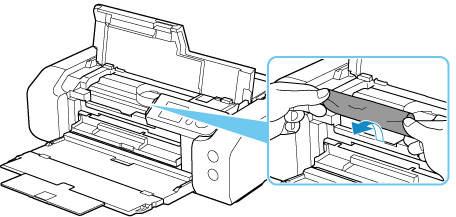
Возьмите застрявшую бумагу двумя руками.
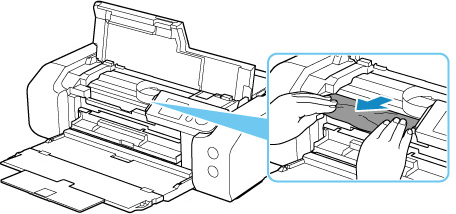
Если бумага скручена, извлеките ее.
-
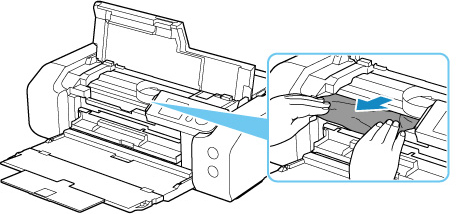
Медленно вытяните бумагу, чтобы не порвать ее.
Потяните бумагу под углом около 45 градусов.
-
Убедитесь, что удалена вся застрявшая бумага.
Если бумага рвется, когда вы ее вытягиваете, обрывки бумаги могут остаться в принтере. Выполните проверку по следующим пунктам и извлеките все остатки бумаги.
-
Вся ли бумага извлечена из под держателя печатающей головки?
-
Маленькие обрывки бумаги остались в принтере?
-
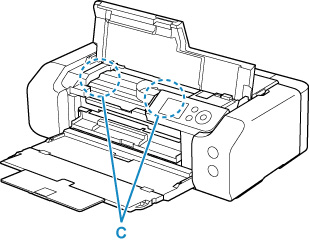
Вся ли бумага извлечена из левой и правой пустых областей (C) принтера?
-
-
Закройте верхнюю крышку и направляющую многофункционального лотка.
Все находящиеся в очереди задания на печать отменяются. Повторите печать.
Примечание.-
При повторной загрузке бумаги убедитесь, что используется подходящая бумага и она правильно загружена. Если сообщение о замятии бумаги появляется на ЖК-дисплее или экране компьютера при возобновлении печати после удаления замятой бумаги, возможно, внутри принтера все еще осталась бумага. Еще раз проверьте принтер на наличие оставшихся обрывков бумаги.
-
Если описанные выше меры не помогли устранить проблему, обратитесь за помощью к дилеру компании Canon.
Если небольшой кусочек бумаги замят внутри принтера:
Внимание!
-
Не загружайте бумагу небольшого размера, например 10x15 см 4"x6" (4"x6" 10x15cm), в альбомной ориентации. Это может привести к замятию бумаги.

- Невозможно выполнять печать на бумаге, которая меньше минимально допустимого размера.
Если в принтере произошло замятие бумаги небольшого размера, извлеките бумагу, следуя приведенным ниже инструкциям.
-
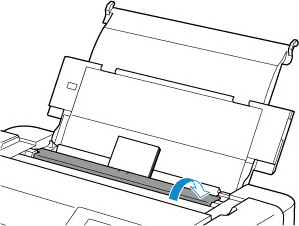
Загрузите в верхнее устройство подачи один лист бумаги, размер которого больше 10x15 см 4"x6" (4"x6" 10x15cm), в книжной ориентации.
Выровняйте направляющие бумаги верхнего устройства подачи по обоим краям листа.
Не загружайте бумагу небольшого размера в альбомной ориентации.
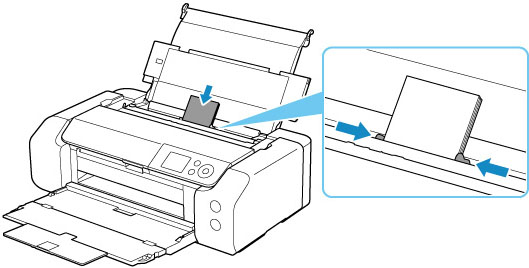
Закройте крышку отверстия для подачи.
-
Выключите питание принтера.
-
Включите принтер.
Загруженная бумага подается и выводится, выталкивая при этом замятую бумагу.
Если замятая бумага не выводится даже после выполнения вышеуказанных действий, выполните следующие инструкции.
-
Выполните очистку подающего ролика лотка для ручной подачи.
Замятая бумага выводится вместе с бумагой, используемой для очистки подающего ролика.
Все находящиеся в очереди задания на печать отменяются. Повторите печать.
Примечание.-
При повторной загрузке бумаги убедитесь, что используется подходящая бумага и она правильно загружена.
Если при возобновлении печати после удаления замятой бумаги на ЖК-дисплее принтера или на экране компьютера появляется сообщение о замятии бумаги, возможно, внутри принтера все еще осталась бумага. Еще раз проверьте принтер на наличие оставшихся обрывков бумаги.
-
Если проблему не удалось устранить даже после повторного выполнения вышеуказанных действий, обратитесь за помощью к дилеру компании Canon.
