Reglarea automată pentru îndreptarea liniilor şi alinierea culorilor
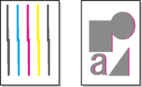
Dacă liniile verticale imprimate sunt deformate sau culorile nu sunt aliniate, executaţi operaţia Aliniere cap de imprimare (Print Head Alignment) şi reglaţi poziţia capului de imprimare.
Alegeţi dintre Automat (Auto) sau Manuală (Manual) pentru reglarea capului de imprimare.
De obicei, deformările minore şi culorile nealiniate pot fi îmbunătăţite executând reglajul Automat (Auto). Dacă nu există nicio îmbunătăţire, efectuaţi reglarea Manuală (Manual).
Când executaţi reglajul Automat (Auto), este imprimat modelul de reglare, iar poziţia capului de imprimare este ajustată automat în funcţie de rezultatul imprimării.
 Important
-
Deoarece rezultatele reglării variază în funcţie de tipul de hârtie utilizată pentru reglare, utilizaţi acelaşi tip de hârtie pe care îl veţi utiliza pentru imprimare.
-
Această funcţie nu este disponibilă pentru hârtie foarte transparentă.
- Elemente de pregătit
-
Pentru hârtie de dimensiune A4 sau Letter: 2 coli
-
Selectaţi
 Întreţinere (Maintenance) pe ecranul ACASĂ.
 -
Selectaţi Aliniere cap de imprimare (Print Head Alignment).
-
Selectaţi Automat (Auto).
Se va afişa ecranul de confirmare.
-
Selectaţi Da (Yes).
Se va afişa ecranul cu setările pentru hârtie.
-
Setează hârtia de utilizat.
-
Încărcaţi hârtia pregătită în sursa de hârtie specificată în mesaj.
Dacă sursa de hârtie este tava de alimentare manuală, încărcaţi câte o coală de hârtie.
-
Deschideţi cu grijă tava de ieşire a hârtiei.
Deschideţi extensia tăvii de ieşire, apoi trageţi afară suportul de ieşire a hârtiei.
-
Apăsaţi butonul OK.
Foaia de aliniere a capului de imprimare va fi imprimată şi poziţia capului de imprimare va fi reglată automat.
-
Când apare mesajul de terminare, apăsaţi butonul OK.
 Notă
Notă
-
Dacă rezultatele imprimării tot nu sunt satisfăcătoare după ajustarea poziţiei capului de imprimare conform descrierii de mai sus, aliniaţi manual capul de imprimare.
