Încărcarea hârtiei în alimentatorul superior
Puteţi încărca mai multe coli de hârtie de acelaşi tip şi aceeaşi dimensiune în alimentatorul superior.
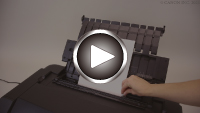
Când imprimaţi pe cărţi poştale, verificaţi conţinutul "Măsuri de precauţie la imprimarea pe cărţi poştale" înainte de a încărca cărţi poştale.
 Important
-
Pentru tipurile de hârtie (hârtie originală Canon), dimensiunea şi greutatea/grosimea hârtiei care se poate utiliza cu imprimanta, consultaţi Tipuri de suporturi pe care le puteţi utiliza.
-
Dacă tăiaţi hârtie simplă la dimensiunea de 13 x 18 cm (5" x 7") sau mai mică pentru a efectua o imprimare de probă, pot să apară blocaje de hârtie.
 Notă
Notă
-
Recomandăm utilizarea hârtiei fotografice originale Canon pentru a imprima fotografii.
-
Puteţi utiliza hârtie obişnuită de copiere sau Canon Red Label Superior WOP111 / Canon Océ Office Colour Paper SAT213.
-
Imprimaţi în condiţii de mediu (temperatură şi umiditate) potrivite pentru hârtia pe care o utilizaţi. Pentru condiţiile de temperatură şi umiditate corespunzătoare tipurilor de hârtie originală Canon, consultaţi ambalajul hârtiei sau instrucţiunile furnizate.
Cum se încarcă hârtia
-
Pregătiţi hârtia.
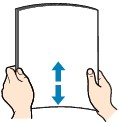
Îndreptaţi marginile hârtiei. Îndreptaţi hârtia dacă este ondulată.
 Notă
Notă-
Îndreptaţi marginile hârtiei înainte de încărcare. Încărcarea hârtiei fără îndreptarea marginilor poate produce blocarea acesteia.
-
Dacă hârtia este încreţită, ţineţi colţurile încreţite opuse şi îndoiţi-le uşor în direcţia opusă până când hârtia devine complet plată.
Pentru detalii privind îndreptarea hârtiei ondulate, consultaţi "Corectaţi ondulaţia înainte de a încărca hârtia." din Hârtia este pătată/Suprafaţa imprimată este zgâriată/Pete de cerneală/Hârtie ondulată.
-
Când utilizaţi Photo Paper Plus Semi-gloss SG-201, chiar dacă coala este ondulată, încărcaţi câte o coală la un moment dat aşa cum este. Dacă rulaţi această hârtie pentru a o aplatiza, acest lucru poate să cauzeze fisuri pe suprafaţa hârtiei şi poate să scadă calitatea imprimării.
-
-
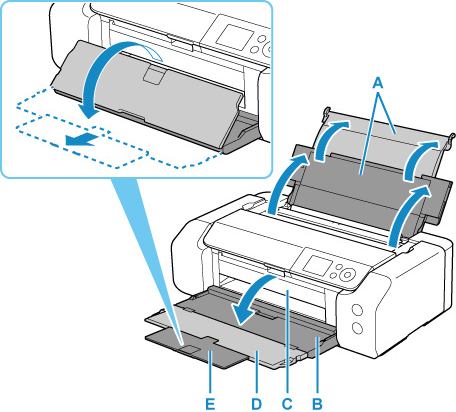
Deschideţi suportul pentru hârtie (A) al alimentatorului superior.
-
Deschideţi cu grijă tava de ieşire a hârtiei (B).
Important-
Dacă ghidajul tăvii multifuncţionale (C) este deschis, nu uitaţi să-l închideţi.
-
-
Deschideţi extensia tăvii de ieşire (D), apoi trageţi afară suportul de ieşire a hârtiei (E).
-
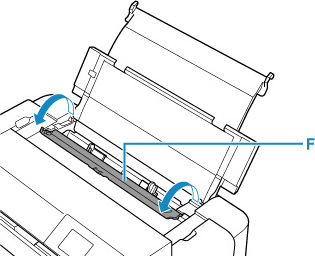
Deschideţi capacul fantei de alimentare (F).
-
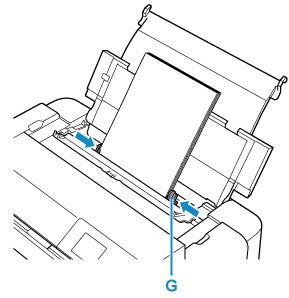
Glisaţi ghidajele pentru hârtie (G) pentru a le deschide şi încărcaţi hârtia în centrul alimentatorului superior, CU FAŢA DE IMPRIMARE ORIENTATĂ SPRE DUMNEAVOASTRĂ.
-
Glisaţi ghidajele pentru hârtie (G) pentru a le alinia cu ambele laturi ale teancului de hârtie.
Nu glisaţi ghidajele pentru hârtie încât să apese prea tare pe hârtie. Alimentarea cu hârtie nu se va realiza corect.
 Important
-
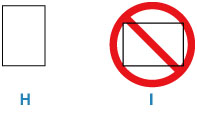
Încărcaţi întotdeauna hârtia (mai puţin cărţile poştale de retur) în orientarea portret (H). Încărcarea hârtiei în orientarea peisaj (I) poate cauza blocaje de hârtie.
Notă-
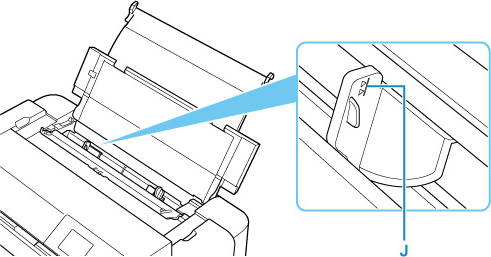
Nu încărcaţi coli de hârtie mai sus de marcajul de limită de încărcare (J).
-
Pentru încărcarea hârtiei de lungime mare, marginile din faţă ale hârtiei sunt ridicate în funcţie de greutatea hârtiei, iar materialele imprimate pot fi aliniate greşit. Împiedicaţi ridicarea marginilor din faţă ale hârtiei ţinând părţile care depăşesc limitele tăvii cu mâna sau în alt mod.
-
-
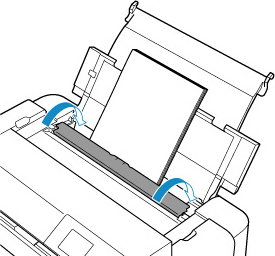
Închideţi cu grijă capacul fantei de alimentare.
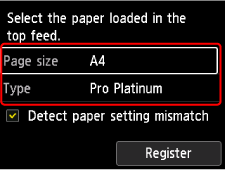
Ecranul de înregistrare a informaţiilor despre hârtie pentru alimentatorul superior se afişează pe ecranul LCD.
-
Selectaţi dimensiunea şi tipul hârtiei încărcate în alimentatorul superior la Dimens. pagină (Page size) şi Tip (Type) şi selectaţi Înregistrare (Register).
Notă
-
Există diferite tipuri de hârtie, precum hârtie cu acoperire superficială specială pentru imprimarea fotografiilor la calitate optimă şi hârtie indicată pentru documente. Fiecare tip de suport are setări de presetare specifice (modul de utilizare şi pulverizare a cernelii, distanţa faţă de duze etc.), care vă permit să imprimaţi pe tipul respectiv la calitatea optimă a imaginii. Setările incorecte pentru hârtie pot cauza calitatea slabă a culorilor imprimate sau zgârieturi pe suprafaţa imprimată. Dacă observaţi zone neclare sau culori neuniforme, alegeţi o setare de calitate superioară a imprimării şi încercaţi să imprimaţi din nou.
-
Pentru a împiedica imprimarea incorectă, această imprimantă are o funcţie care detectează dacă setările pentru hârtia încărcată în alimentatorul superior corespund setărilor de hârtie. Înainte de imprimare, specificaţi setările de imprimare conform cu setările pentru hârtie. Când această funcţie este activată, se afişează un mesaj de eroare dacă aceste setări nu corespund, pentru a preveni imprimarea incorectă. Când se afişează acest mesaj de eroare, verificaţi şi corectaţi setările pentru hârtie.
-
Pentru imprimare pe hârtie de lungime mare, ţineţi hârtia evacuată cu mâna sau utilizaţi imprimanta într-un loc de unde hârtia să nu cadă. Dacă hârtia cade, suprafaţa imprimată se poate murdări sau deteriora. Dacă ţineţi hârtia cu mâna, nu o trageţi cu forţă în timpul imprimării.
Măsuri de precauţie la imprimarea pe cărţi poştale
Important
-
Faţa cu adresa nu poate fi imprimată de la panoul de operare.
-
Această imprimantă nu poate imprima pe cărţi poştale care au ataşate fotografii sau etichete.
-
Cărţile poştale de retur nu pot fi imprimate de la panoul de operare şi nu acceptă imprimarea fără chenar.
-
Nu îndoiţi cartea poştală de retur. Dacă se formează o îndoitură, imprimanta nu va putea să avanseze corect cartea poştală, această situaţie cauzând apariţia decalajelor de linii sau blocarea hârtiei.
-
În funcţie de tipul de carte poştală, este posibil ca dimensiunea hârtiei să nu fie detectată. În acest caz, setaţi imprimanta să nu detecteze lăţimea hârtiei.
Notă
-
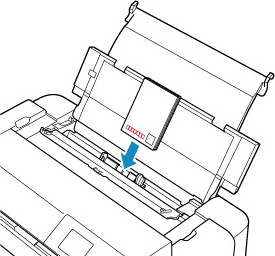
Când imprimaţi pe cărţi poştale sau cărţi poştale de retur, încărcaţi-le cu faţa pe care doriţi să o imprimaţi în sus şi cu codul poştal orientat în jos.
- Imprimarea pe cărţi poştale (Windows)
- Imprimarea pe cărţi poştale (macOS)
-
Când imprimaţi separat pe fiecare parte a cărţii poştale, veţi obţine o imprimare mai clară dacă imprimaţi mai întâi partea de mesaj, apoi partea de adresă.
-
Când ţineţi cartea poştală, ţineţi-o de margini cât mai mult posibil şi evitaţi să atingeţi suprafaţa imprimată până când cerneala nu se usucă.
-
Recomandăm utilizarea hârtiei fotografice originale Canon pentru a imprima fotografii.
