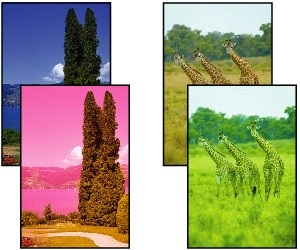
 As cores impressas estão imprecisas

-
Verificação 1 As configurações de tamanho da página e tipo de mídia correspondem ao tamanho e tipo de papel colocado?
Se essas configurações não coincidirem, não será possível obter o resultado adequado.
Se você estiver imprimindo uma foto ou ilustração, uma configuração incorreta de tipo de papel pode afetar a qualidade da cor impressa.
Além disso, se imprimir com uma configuração de tipo de papel incorreta, a superfície impressa poderá ficar riscada.
-
Imprimindo do computador
Verifique as configurações usando o driver da impressora.
- Configuração Básica de Impressão (Windows)
- Configuração Básica de Impressão (macOS)
-
Imprimindo de seu smartphone/tablet usando o aplicativo

Verifique as configurações no aplicativo.
-
-
Verificação 2 Verifique se a qualidade de impressão adequada foi selecionada (consulte a lista acima).
Selecione a qualidade de impressão adequada para o papel e para o que está sendo impresso. Se observar borrões e cores irregulares, aumente a configuração da qualidade de impressão e tente imprimir novamente.
-
Verificação 3 O ejetor da cabeça de impressão está bloqueado?
Imprima um padrão de teste para verificar os bicos e ver se eles estão entupidos.
 Nota
Nota-
Para uma verificação automática de bloqueios nos bicos após a impressão, defina Verificação automática do ejetor (Auto nozzle check) no menu do LCD para uma configuração diferente de Inativo (Disable).
-
-
Verificação 4 A cor foi ajustada no driver da impressora?
Siga as etapas abaixo para ajustar as configurações de cor.
-
Windows
Em Mídia/qualidade (Media/Quality) folha do driver da impressora, selecione Manual para Cor/intensidade (Color/Intensity) e clique em Definir... (Set...). Na folha Ajuste de Cores (Color Adjustment), ajuste a cor.
- Descrição da aba Mídia/qualidade (Windows)
-
macOS
Ajuste as configurações de cor nas Opções de cor (Color Options) do driver da impressora.
- Opções de cor (macOS)
-
-
Verificação 5 A cor do computador ou monitor foi ajustada?
Execute as ações abaixo.
-
Consulte a documentação do computador e do monitor para ajustar as cores.
-
Ajuste as configurações do software de gerenciamento de cores, consultando a documentação do software conforme necessário.
-
