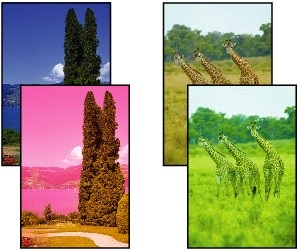
 Atspausdintos spalvos yra netikslios

-
1 patikrinimas Ar puslapio formato ir laikmenos tipo parametrai atitinka įdėto popieriaus formatą ir tipą?
Jei parametrai nesutampa, tinkamo rezultato gauti nepavyks.
Jei spausdinate nuotrauką arba paveikslėlį, dėl netinkamo popieriaus tipo parametro gali pablogėti spaudinio spalvų kokybė.
Taip pat, jei spausdinate pasirinkę netinkamą popieriaus tipo nustatymą, spausdintas paviršius gali būti subraižytas.
-
Spausdinimas iš kompiuterio
Patikrinkite parametrus naudodami spausdintuvo tvarkyklę.
- Pagrindinė spausdinimo sąranka („Windows“)
- Pagrindinė spausdinimo sąranka („macOS“)
-
Spausdinimas iš išmaniojo telefono / planšetinio kompiuterio naudojant programėlę

Patikrinkite parametrus programėlėje.
-
-
2 patikrinimas Patikrinkite, ar pasirinkta tinkama spaudinio kokybė (žr. pirmiau pateiktą sąrašą).
Pasirinkite popierių ir spausdinimo tikslą atitinkančią spaudinio kokybę. Jei pastebėsite susiliejusių vietų arba netolygių spalvų, pasirinkite didesnį spaudinio kokybės parametrą ir bandykite spausdinti dar kartą.
-
3 patikrinimas Ar spausdinimo galvutės purkštukas užsikimšęs?
Atspausdinkite bandomąjį derinį, kad patikrintumėte purkštukus ir sužinotumėte, ar jie neužsikimšę.
 Pastaba
-
Norėdami po spausdinimo automatiškai patikrinti purkštuko užsikimšimus, nustatykite Automatinė purkštuko patikra (Auto nozzle check) spausdintuvoLCD meniu kaip parametrą, o ne kaip Neaktyvus (Disable).
-
-
4 patikrinimas Ar spausdintuvo tvarkyklėje spalva buvo sureguliuota?
Norėdami sureguliuoti spalvų parametrus, vadovaukitės toliau nurodytais veiksmais.
-
Windows
Spausdintuvo tvarkyklės ekrane Laikmena / kokybė (Media/Quality) pasirinkite Rankiniu būdu (Manual), skirtą Spalva / intensyvumas (Color/Intensity), ir paspauskite Nustatyti... (Set...). Ekrane Spalvų reguliavimas (Color Adjustment) reguliuokite spalvą.
- Skirtuko Laikmena / kokybė aprašas („Windows“)
-
macOS
Spalvos parametrus keiskite spausdintuvo tvarkyklėje Color Options.
- Spalvų parinktys („macOS“)
-
-
5 patikrinimas Ar sureguliuota kompiuterio arba monitoriaus spalva?
Atlikite toliau nurodytus veiksmus.
-
Norėdami sureguliuoti spalvas, vadovaukitės kompiuterio ir monitoriaus dokumentais.
-
Sureguliuokite spalvų valdymo programinės įrangos parametrus ir, jei reikia, vadovaukitės programinės įrangos dokumentais.
-
