인쇄 가능한 디스크 넣기/제거하기
인쇄 가능한 디스크를 넣기 전에
인쇄 가능한 디스크는 일반 디스크(BD/DVD/CD 등)와 다르게 레이블 면이 특수 처리되어 있어 잉크젯 프린터로 인쇄할 수 있습니다.
인쇄 가능한 디스크에 인쇄하려면 다음 항목이 필요합니다.
-
다목적 트레이(프린터와 함께 제공됨)
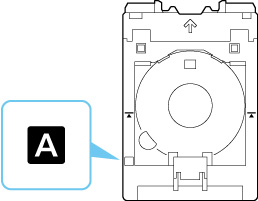
* 표면에 "A"가 있는 다목적 트레이를 사용하십시오.
-
12cm(4.72in)의 인쇄 가능한 디스크

잉크젯 인쇄를 할 수 있는 레이블 면을 가진 인쇄 가능한 디스크를 사용합니다.
인쇄 가능한 디스크 넣기
인쇄 가능한 디스크에 인쇄하려면 제공된 다목적 트레이에 디스크를 넣은 다음 프린터에 삽입합니다.
 중요
중요
-
인쇄 가능한 디스크를 로드하라는 메시지가 나타날 때까지 다목적 트레이를 장착하지 마십시오. 이렇게 하면 프린터가 손상될 수 있습니다.
-
수동 용지 공급 트레이에 있는 모든 용지를 제거하십시오.
 참고
참고
-
테스트 인쇄 용지에 테스트 인쇄를 실행하는 경우, 용지 종류에 따라 프린터가 용지 크기를 올바르게 읽지 못해 테두리 영역이 인쇄되지 않을 수 있습니다. 테스트 인쇄 용지는 구상한 레이아웃을 확인하는 용도로 사용해야 합니다.
-
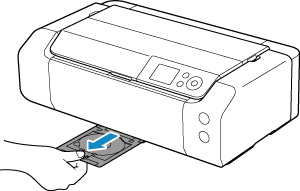
다목적 트레이 수납부에서 다목적 트레이를 꺼냅니다.
-
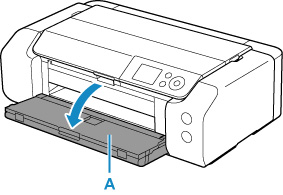
용지 출력 트레이(A)를 부드럽게 엽니다.
-
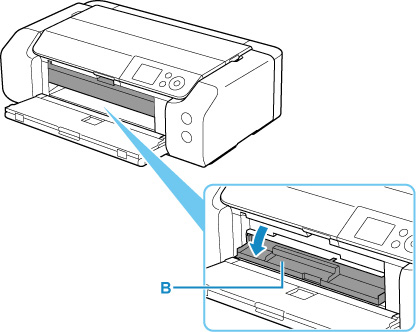
인쇄 가능한 디스크를 로드하라는 메시지가 표시되면 다목적 트레이 가이드(B)를 엽니다.
-
인쇄 가능한 디스크를 다목적 트레이에 넣습니다.
중요-
인쇄 가능한 디스크를 넣기 전에 다목적 트레이에 먼지가 없는지 확인하십시오.
-
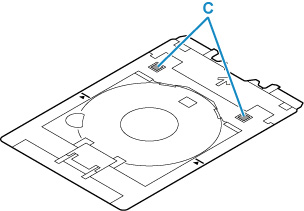
인쇄 가능한 디스크를 다목적 트레이에 넣을 때 디스크의 인쇄면 또는 다목적 트레이의 반사판(C)을 만지지 마십시오.
-
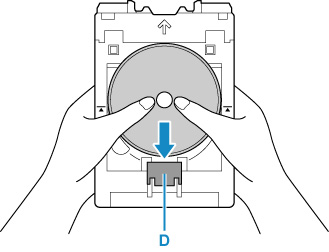
인쇄 가능한 디스크를 인쇄면이 위로 향하게 하여 놓은 다음 아래쪽의 잠금 장치(D) 쪽으로 누릅니다.
-
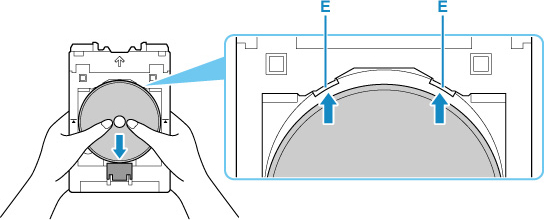
인쇄 가능한 디스크로 잠금 장치를 누른 상태에서 인쇄 가능한 디스크의 위쪽을 슬릿(E)에 삽입합니다.
-
-
다목적 트레이를 다목적 트레이 가이드에 넣습니다.
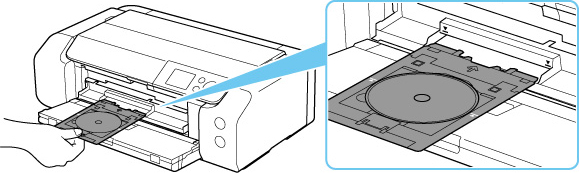
-
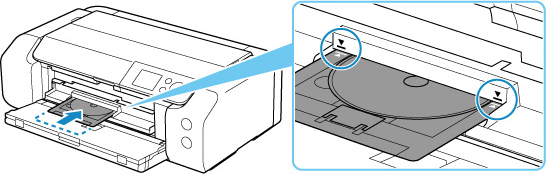
다목적 트레이 가이드의 화살표(
 )가 다목적 트레이의 화살표(
 )에 거의 맞춰질 때까지 다목적 트레이를 수평 방향으로 똑바로 삽입합니다.중요
-
다목적 트레이 가이드의 화살표(
)를 초과하지 않도록 다목적 트레이를 삽입하십시오.
-
참고
-
일정 시간이 지난 후 다목적 트레이가 배출될 수 있습니다. 이런 경우에는 화면의 설명에 따라 다목적 트레이를 다시 넣으십시오.
인쇄 가능한 디스크 제거하기
-
다목적 트레이를 빼냅니다.
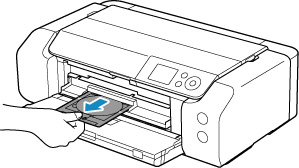
-
다목적 트레이 가이드를 닫습니다.
중요-
다목적 트레이 가이드를 열면 용지가 제대로 급지되지 않으므로 용지에 인쇄할 수 없습니다. 다목적 트레이 가이드가 닫혀 있는지 확인하십시오.
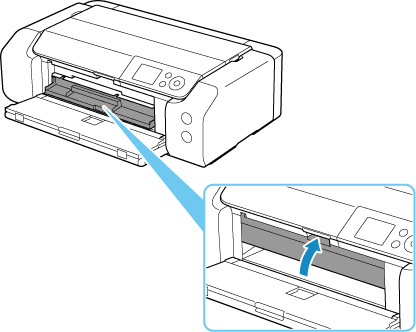
-
-
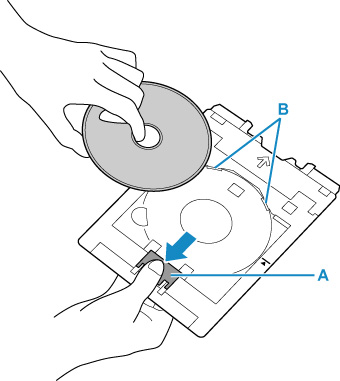
잠금 장치(A)를 누른 상태로 다목적 트레이의 슬릿(B)에서 인쇄 가능한 디스크를 꺼냅니다.
중요-
다목적 트레이에서 디스크를 제거할 때 인쇄면을 만지지 마십시오.
참고-
디스크를 제거하기 전에 인쇄면을 말리십시오. 다목적 트레이 또는 인쇄 가능한 디스크의 내부 또는 외부 지름의 투명한 부분에 인쇄된 경우 인쇄면이 마른 후에 깨끗하게 닦으십시오.
-
-
다목적 트레이를 다목적 트레이 수납부에 똑바로 삽입합니다.
다목적 트레이를 사용하지 않을 경우에는 다목적 트레이 수납부에 보관하십시오.
