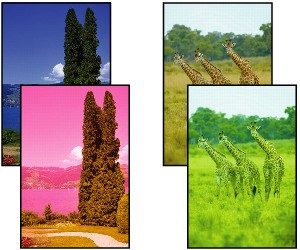
 A nyomtatott színek pontatlanok

-
1. ellenőrzés A lapméret és a hordozótípus beállításai megfelelnek a betöltött papír méretének és típusának?
Ha a beállítások nem azonosak, akkor előfordulhat, hogy nem lesz megfelelő az eredmény.
Ha fényképet vagy ábrát nyomtat, a papírtípus helytelen beállítása ronthatja a színes nyomat minőségét.
Ezenkívül, ha helytelen papírtípus-beállítással nyomtat, a nyomtatott felület megkarcolódhat.
-
Nyomtatás számítógépről
Ellenőrizze a beállításokat a nyomtatóillesztő használatával.
- A nyomtatás beállításának alapjai (Windows)
- A nyomtatás beállításának alapjai (macOS)
-
Nyomtatás okostelefonról/táblagépről a
 alkalmazással
Ellenőrizze a beállításokat az alkalmazással.
-
-
2. ellenőrzés Győződjön meg arról, hogy megfelelő nyomtatási minőség van kiválasztva (lásd fenti listát).
Válassza a papírnak és a nyomtatni kívánt anyagnak megfelelő nyomtatási minőséget. Ha elmosódást vagy a színek egyenetlenségét észleli, növelje a nyomtatási minőséget, és próbáljon meg újra nyomtatni.
-
3. ellenőrzés Nincs eltömődve a nyomtatófej fúvókája?
Nyomtasson ki egy tesztmintát a fúvókák ellenőrzéséhez, és ellenőrizze, hogy eltömődtek-e.
 Megjegyzés
-
Ha szeretné a fúvókák eltömődését a nyomtatás után automatikus ellenőrizni, akkor az Automatikus fúvókaellenőrzés (Auto nozzle check) beállítása ne Inaktív (Disable) legyen az LCD menüben.
-
-
4. ellenőrzés Beállította színeket a nyomtató-illesztőprogramban?
Kövesse az alábbi lépéseket a színbeállítások módosításához.
-
Windows
A nyomtató-illesztőprogram Adathordozó/minőség (Media/Quality) lapján válassza ki a Kézi (Manual) elemet a Szín/intenzitás (Color/Intensity) értékhez, majd kattintson a Beállítás... (Set...)gombra. A Színigazítás (Color Adjustment) lapon állítsa be a színt.
- Az Adathordozó/minőség lap ismertetése (Windows)
-
macOS
Adja meg a színbeállításokat a nyomtató-illesztőprogram Color Options menüpontjában.
- Színopciók (macOS)
-
-
5. ellenőrzés Beállították a számítógép vagy a monitor színét?
Hajtsa végre az alábbi műveleteket.
-
A színek beállításához olvassa el a számítógép és a monitor dokumentációját.
-
Szükség esetén módosítsa a színkezelő szoftver beállításait a szoftver dokumentációjában leírtak szerint.
-
