 Különböző színű sávok láthatók / A nyomtatott képek színei egyenetlenek
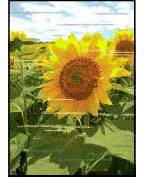
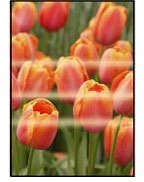

-
1. ellenőrzés A lapméret és a hordozótípus beállításai megfelelnek a betöltött papír méretének és típusának?
Ha a beállítások nem azonosak, akkor előfordulhat, hogy nem lesz megfelelő az eredmény.
Ha fényképet vagy ábrát nyomtat, a papírtípus helytelen beállítása ronthatja a színes nyomat minőségét.
Ezenkívül, ha helytelen papírtípus-beállítással nyomtat, a nyomtatott felület megkarcolódhat.
-
Nyomtatás számítógépről
Ellenőrizze a beállításokat a nyomtatóillesztő használatával.
- A nyomtatás beállításának alapjai (Windows)
- A nyomtatás beállításának alapjai (macOS)
-
Nyomtatás okostelefonról/táblagépről a
 alkalmazással
Ellenőrizze a beállításokat az alkalmazással.
-
-
2. ellenőrzés Győződjön meg arról, hogy megfelelő nyomtatási minőség van kiválasztva (lásd fenti listát).
Válassza a papírnak és a nyomtatni kívánt anyagnak megfelelő nyomtatási minőséget. Ha elmosódást vagy a színek egyenetlenségét észleli, növelje a nyomtatási minőséget, és próbáljon meg újra nyomtatni.
-
3. ellenőrzés Nincs eltömődve a nyomtatófej fúvókája?
Nyomtasson ki egy tesztmintát a fúvókák ellenőrzéséhez, és ellenőrizze, hogy eltömődtek-e.
 Megjegyzés
-
Ha szeretné a fúvókák eltömődését a nyomtatás után automatikus ellenőrizni, akkor az Automatikus fúvókaellenőrzés (Auto nozzle check) beállítása ne Inaktív (Disable) legyen az LCD menüben.
-
-
4. ellenőrzés Végezzen nyomtatófej-igazítást.
Megjegyzés-
Ha a probléma a nyomtatófej igazításának végrehajtásával sem szűnik meg, hajtsa végre a nyomtatófej kézi igazítását.
-
-
5. ellenőrzés Ügyeljen az átlátszó bevonat területének beállítására.
-
Windows esetén:
Az Adathordozó/minőség (Media/Quality) lapon válassza ki a Kézi (Manual) elemet a Szín/intenzitás (Color/Intensity) esetében, majd kattintson a Beállítás... (Set...) gombra.
Ha a nyomtató-illesztőprogram Átlátszó bevonat (Clear Coating) lapján a Átlátszó bevonatos terület (Clear Coating Area) paraméter értéke Auto, az Átlátszó bevonat a képtől függően váratlan hatással lehet a nyomtatási eredményre.
Ebben az esetben az Átlátszó bevonatos terület (Clear Coating Area) értéke legyen Teljes felület (Overall).
-
macOS esetén:
Ha a nyomtatási párbeszédablakban az Advanced Paper Settings részen a Clear Coating Area paraméter értéke Auto, az Átlátszó bevonat a képtől függően váratlan hatással lehet a nyomtatási eredményre.
Ebben az esetben az Clear Coating Area értéke legyen Overall.
-
-
6. ellenőrzés Engedélyezze az egyirányú nyomtatás funkciót.
A papír kiválasztása képernyőn válassza ki a Speciális (Advanced) elemet, majd állítsa az Egyirányú nyomtatás (Unidirectional printing) elemet BE (ON) értékre.
Tájékoztatjuk, hogy a nyomtatás sebessége engedélyezett egyirányú nyomtatási funkció esetén lassabb lesz.
-
7. ellenőrzés Száradás közben kötegelt nyomtatási anyagokon a színek egyenetlenek lehetnek.
A színek egyenetlenségének elkerülése érdekében a lapok külön szárítását javasoljuk.
-
8. ellenőrzés Ha fotópapírra nyomtat, és csíkokat vagy egyenetlen színeket észlel, válassza ki a nyomtató-illesztőprogramban és a nyomtató nyomtatási beállításaiban a Vékony Fotópapír A (Lightweight Photo Paper A)-t a papírtípusok listájából.
Ha a Vékony Fotópapír A (Lightweight Photo Paper A)-t választja, és foltokat vagy elmosódásokat észlel a nyomtatott területen, a nyomtatási beállításokban változtassa a papírtípust Vékony Fotópapír B (Lightweight Photo Paper B)-re.
A nyomtatási minőség vagy a tintafelhasználás eredményei eltérhetnek az eredeti Canon papírok nyomtatási beállításainak használatakor kapott eredményektől. -
A papírtípus konfigurálása a nyomtató-illesztőprogram nyomtatási beállításaiban
- A nyomtatás beállításának alapjai (Windows)
- A nyomtatás beállításának alapjai (macOS)
A papírtípus konfigurálása a nyomtató nyomtatási beállításaiban
Megjegyzés-
Ha nem találja a fenti papírtípusokat a nyomtató vagy a nyomtató-illesztőprogram nyomtatópapírok listájában, használja a Media Configuration Toolt a nyomtató-médiainformációk frissítéséhez.
