Mida teha, kui paber on ummistuse tekitanud
Kui tekkinud on paberiummistus, järgige selle eemaldamiseks allpool toodud toiminguid.
 Märkus
- Kui paber pole ummistunud (tugikoodi pole kuvatud), kuid paberit tavapäraselt sisse ei võeta ega väljutata, vt Mida teha, kui paberit ei söödeta ega väljastata normaalselt.
- Kui ummistuse on tekitanud ülemisse söötmisse laaditud paber:
- Kui käsitsisöötmise salve laaditud paber on ummistuse tekitanud
- Kui paber on printeri sees ummistuse põhjustanud:
- Kui printeri sees on ummistuse põhjustanud väikese suurusega paber:
Kui ummistuse on tekitanud ülemisse söötmisse laaditud paber:
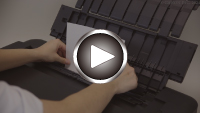
- Vaadake filmi (Kui ummistuse põhjustanud paber on ülemisest söötmisest näha)
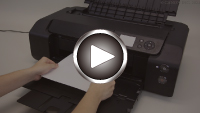
- Vaadake filmi (Kui ummistuse põhjustanud paber on paberi väljastusavast näha)
-
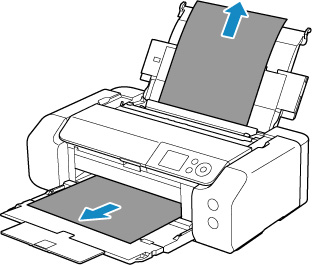
Tõmmake paber aeglaselt välja kas paberi väljastusavast või ülemisest söötmisavast, kasutades lihtsamat varianti.
Hoidke paberit kätega ja tõmmake seda aeglaselt, et see ei rebeneks.
 Märkus
-
Kui te ei saa paberit välja tõmmata, lülitage printer uuesti sisse. Paberit võib automaatselt väljutada.
-
Kui paber tekitab printimise ajal ummistuse ja peate selle eemaldamiseks printeri välja lülitama, vajutage nuppu Stopp (Stop), et enne printeri väljalülitamist printimine peatada.
-
Kui paber rebeneb ja te ei saa ummistuse põhjustanud paberit paberi väljastusava või ülemise söötmisava kaudu eemaldada, siis eemaldage paber printeri seest.
-
-
Laadige paberit ja vajutage printeri nuppu OK.
Printer jätkab printimist. Kui prinditavat lehte ei prinditud paberiummistuse tõttu korralikult, printige see uuesti välja.
Kui lülitasite printeri 1. sammus välja, kustutatakse printerisse saadetud printimisandmed. Printige uuesti.
Märkus-
Paberi laadimisel kasutage kindlasti printimiseks sobivat paberit ja laadige see õigesti.
-
Soovitame kasutada fotode või graafikaga dokumentide printimiseks muud paberisuurust kui A5. A5-suurusega paber võib koolduda ja printerist väljumisel ummistuse tekitada.
-
Kui eelkirjeldatud meetmed probleemi ei lahenda, võtke abi saamiseks ühendust Canoni edasimüüjaga.
Kui käsitsisöötmise salve laaditud paber on ummistuse tekitanud
- Vaadake filmi (Kui ummistuse põhjustanud paber on käsitsisöötmise salvest näha)
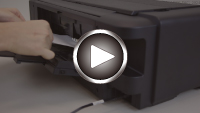
- Vaadake filmi (Kui ummistuse põhjustanud paber on paberi väljastusavast näha)
-
Vajutage nuppu Paberiummistuse kõrvaldamine (Paper Jam Clearing) ja seadke käsitsisöötmise salv paberiummistuse kõrvaldamise asendisse.
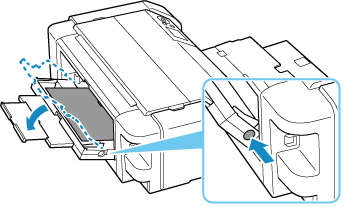
-
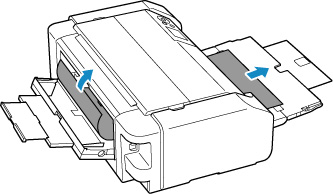
Tõmmake paber aeglaselt välja kas paberi väljastusava või käsitsisöötmise salve kaudu, kasutades lihtsamat varianti.
Hoidke paberit kätega ja tõmmake seda aeglaselt, et see ei rebeneks.
 Märkus
-
Kui te ei saa paberit välja tõmmata, lülitage printer uuesti sisse. Paberit võib automaatselt väljutada.
-
Kui paber tekitab printimise ajal ummistuse ja peate selle eemaldamiseks printeri välja lülitama, vajutage nuppu Stopp (Stop), et enne printeri väljalülitamist printimine peatada.
-
Kui paber rebeneb ja te ei saa ummistunud paberit paberi väljastusavast või käsitsisöötmise salvest eemaldada, siis eemaldage paber printeri seest.
-
-
Seadke käsitsisöötmise salv tagasi algsesse asendisse.
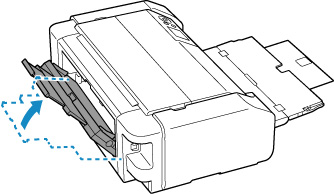
-
Laadige paberit ja vajutage printeri nuppu OK.
Printer jätkab printimist. Kui prinditavat lehte ei prinditud paberiummistuse tõttu korralikult, printige see uuesti välja.
Kui lülitasite printeri 2. sammu käigus välja, kustutatakse printerisse saadetud prindiandmed. Printige uuesti.
Märkus-
Paberi laadimisel kasutage kindlasti printimiseks sobivat paberit ja laadige see õigesti.
-
Kui eelkirjeldatud meetmed probleemi ei lahenda, võtke abi saamiseks ühendust Canoni edasimüüjaga.
Kui paber on printeri sees ummistuse põhjustanud:
- Vaadake filmi (Kui paber on ummistunud printeri sees)
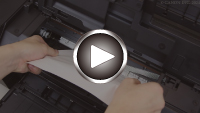
Kui ummistunud paber rebeneb ja teil pole võimalik paberit eemaldada paberi väljastusavast, ülemisest söötmisest või käsitsisöötmise salvest või kui ummistunud paber jääb printeri sisse, eemaldage paber vastavalt järgmistele juhistele.
Märkus
-
Kui paber tekitab printimise ajal ummistuse ja peate selle eemaldamiseks printeri välja lülitama, vajutage nuppu Stopp (Stop), et enne printeri väljalülitamist printimine peatada.
-
Lülitage printer välja ja lahutage see vooluvõrgust.
-
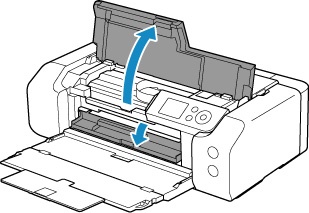
Avage pealmine kaas ja mitmeotstarbelise aluse juhik.
 Tähtis!
-
Ärge puudutage läbipaistvat kilet (A) ega valget rihma (B).
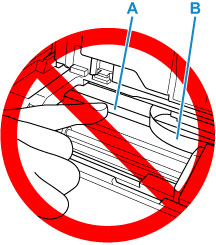
Kui määrite või kriimustate neid osi, puudutades neid paberi või käega, võib see printerit kahjustada.
-
-
Kontrollige, ega ummistuse tekitanud paber pole prindipea hoidiku all.
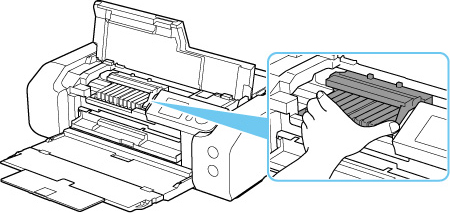
Kui ummistuse tekitanud paber on prindipea hoidiku all, liigutage prindipea hoidik paremasse või vasakusse serva olenevalt sellest, kuidas on paberit lihtsam eemaldada.
Prindipea hoidiku liigutamisel hoidke prindipea hoidikut ülaosast ja libistage see aeglaselt paremasse või vasakusse serva.
-
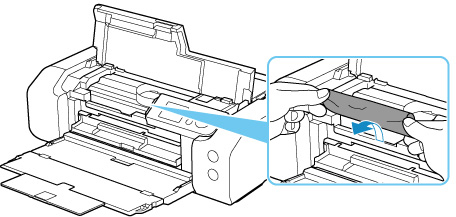
Hoidke ummistunud paberit tugevalt mõlema käega.
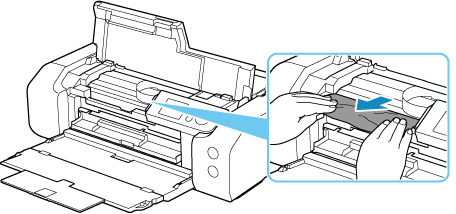
Kui paber on üles rullunud, tõmmake see välja.
-
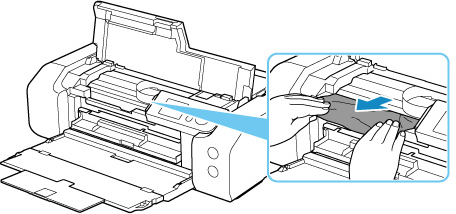
Tõmmake paberit aeglaselt, et see ei rebeneks.
Tõmmake paber välja umbes 45-kraadise nurga all.
-
Veenduge, et eemaldaksite kogu ummistuse tekitanud paberi.
Kui paber rebeneb väljatõmbamisel, võib mõni tükk printerisse jääda. Kontrollige järgmist ja eemaldage kogu ülejäänud paber.
-
Ega prindipea hoidiku alla pole paberit jäänud?
-
Ega printerisse pole jäänud väikseid paberitükke?
-
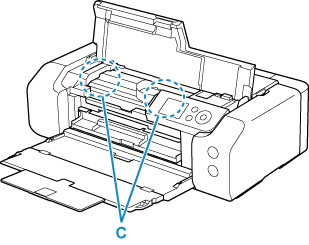
Ega printeri vasakul ja paremal olevasse tühja ruumi (C) pole paberit jäänud?
-
-
Sulgege pealmine kaas ja mitmeotstarbelise aluse juhik.
Kõik prindijärjekorras olevad tööd tühistatakse. Printige uuesti.
Märkus-
Paberi laadimisel kasutage kindlasti printimiseks sobivat paberit ja laadige see õigesti. Kui pärast kogu paberiummistuse eemaldamist kuvatakse printimise jätkamisel LCD-ekraanil või arvutis teade paberiummistuse kohta, võib veidi paberit olla printerisse jäänud. Kontrollige uuesti, ega printerisse pole paberitükke jäänud.
-
Kui eelkirjeldatud meetmed probleemi ei lahenda, võtke abi saamiseks ühendust Canoni edasimüüjaga.
Kui printeri sees on ummistuse põhjustanud väikese suurusega paber:
Tähtis!
-
Ärge laadige väikeseformaadilist, näiteks 10 x 15 cm (4 x 6 tolli) (4"x6" 10x15cm) suurust paberit horisontaalsuunaliselt. See võib põhjustada paberiummistuse.
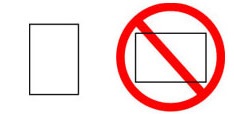
- Miinimumsuurusest väiksemale paberile ei saa printida.
Kui väikeseformaadiline paber on printeris ummistuse põhjustanud, siis eemaldage paber alltoodud juhiste kohaselt.
-
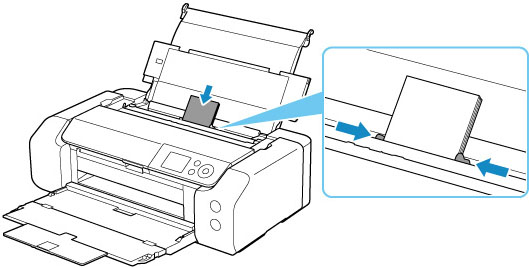
Laadige ülemisse söötmisavasse vertikaalsuunaliselt üks paberileht suurusega üle 10 x 15 cm (4 x 6 tolli) (4"x6" 10x15cm).
Joondage ülemise söötmisava paberijuhikud paberi mõlema servaga.
Ärge laadige väikeseformaadilist paberit horisontaalsuunaliselt.
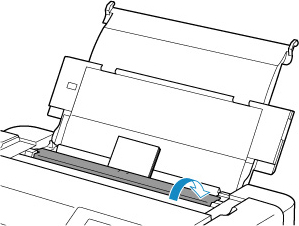
Sulgege söötmisava kaas.
-
Lülitage printer välja.
-
Lülitage printer sisse.
Laaditud paber söödetakse sisse ja väljutatakse ning lükkab välja ka ummistuse põhjustanud paberi.
Kui ummistuse põhjustanud paberit ei väljutata ka pärast ülaltoodud abinõude kasutamist, siis proovige järgmist toimingut.
-
Viige läbi käsitsisöötmise salve paberisööterulli puhastamine.
Ummistuse põhjustanud paber väljutatakse koos paberisööterulli puhastamiseks kasutatud paberiga.
Kõik prindijärjekorras olevad tööd tühistatakse. Printige uuesti.
Märkus-
Paberi laadimisel kasutage kindlasti printimiseks sobivat paberit ja laadige see õigesti.
Kui pärast kogu paberiummistuse eemaldamist kuvatakse printimise jätkamisel printeri LCD-ekraanil või arvutis teade paberiummistuse kohta, võib veidi paberit olla printerisse jäänud. Kontrollige uuesti, ega printerisse pole paberitükke jäänud.
-
Kui probleem ei lahene ka pärast ülalkirjeldatud meetmete kordamist, võtke abi saamiseks ühendust oma Canon edasimüüjaga.
