Limpieza del cabezal de impresión
Si en el patrón de prueba de los inyectores impreso faltan líneas o aparecen rayas horizontales, limpie el cabezal de impresión. Con la limpieza se desatascan los inyectores y el cabezal de impresión vuelve a la normalidad. La limpieza del cabezal de impresión consume tinta, así que limpie el cabezal de impresión sólo cuando sea necesario.
 Nota
Nota
-
También es posible limpiar el cabezal del impresión mediante el ordenador.
- Limpieza de los cabezales de impresión (Windows)
- Limpieza de los cabezales de impresión (macOS)
- Elementos que es necesario preparar
- Una hoja de papel normal de tamaño A4 o Carta
-
Cargue una sola hoja de papel normal de tamaño A4 o Carta en la alimentación superior.
Después de cargar el papel, se muestra la pantalla de registro de la información del papel para la alimentación superior.
Seleccione A4 o Carta (Letter) en Tm. pág. (Page size) y Papel normal (Plain paper) en Tipo (Type), seleccione Registrar (Register) y, a continuación, pulse el botón OK.
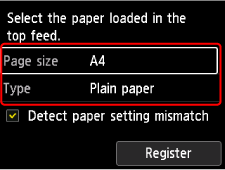
Si aparece in mensaje en la pantalla, siga las indicaciones del mensaje para completar el registro.
 Importante
-
La bandeja de alimentación manual no está disponible para el procedimiento de impresión del patrón de prueba de los inyectores. Cargue el papel en la alimentación superior.
-
-
Abra suavemente la bandeja de salida del papel.
Abra suavemente la extensión de la bandeja de salida, a continuación, saque el soporte de la salida del papel.
-
Seleccione
 Mantenimiento (Maintenance) en la pantalla INICIO.
 -
Seleccione Realizando la limpieza (Cleaning).
Aparecerá la pantalla de confirmación.
-
Seleccione Sí (Yes) en la pantalla de confirmación de limpieza.
-
Seleccione el grupo de tinta que va a limpiar.
-
Todos los colores (All colors)
-
Patrón 1 (Pattern 1): GY / PBK / C / R / M
-
Patrón 2 (Pattern 2): PM / PC / Y / CO / MBK
La impresora comenzará a limpiar el cabezal de impresión.
Importante-
No lleve a cabo ninguna otra operación hasta que la impresora haya finalizado la limpieza del cabezal de impresión.
-
-
Compruebe el mensaje y seleccione Sí (Yes).
Se imprimirá el patrón de prueba de los inyectores.
-
Compruebe los resultados de impresión.
Compruebe si faltan líneas en el patrón C o si hay rayas horizontales en el patrón D.
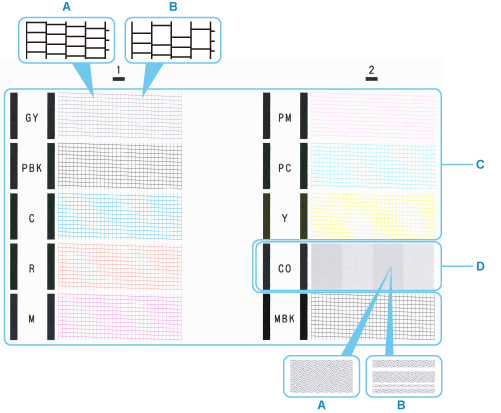
- A: No faltan líneas/no hay rayas horizontales
- B: Faltan líneas/hay rayas horizontales
Nota-
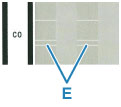
Puesto que la tinta CO no tiene color, su patrón se imprime sobre un patrón negro. Compruebe si hay rayas horizontales (E) en las bandas grises oscuras del patrón.
-
Seleccione el patrón que se ajuste más al patrón de prueba de los inyectores impreso en la pantalla de confirmación.
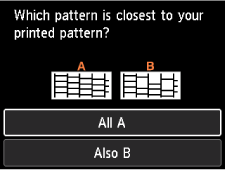
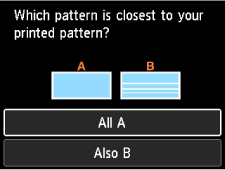
Para A (no faltan líneas o no hay rayas horizontales) en el patrón C y en el patrón D:
No es necesario realizar la limpieza. Seleccione Todos A (All A) y, a continuación, pulse el botón OK.
Confirme el mensaje y, a continuación, pulse el botón OK.
Volverá a la pantalla Mantenimiento (Maintenance).
Para B (faltan líneas o aparecen rayas horizontales) en el patrón C, en el patrón D o en ambos:
Es necesario limpiar. Seleccione También B (Also B) y vaya al siguiente paso.
Si el patrón D o cualquiera de los colores del patrón C no se imprime:
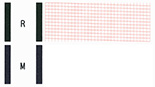 (Ejemplo: el patrón magenta no se imprime)
Es necesario limpiar. Seleccione También B (Also B) y vaya al siguiente paso.
-
Seleccione Sí (Yes) en la pantalla de confirmación de limpieza.
-
Seleccione el grupo de tinta que va a limpiar.
La impresora comenzará a limpiar el cabezal de impresión.
Importante-
No lleve a cabo ninguna otra operación hasta que la impresora haya finalizado la limpieza del cabezal de impresión.
-
-
Compruebe el mensaje y seleccione Sí (Yes).
Se imprimirá un patrón de prueba de los inyectores y aparecerán dos pantallas de confirmación del patrón en la pantalla LCD.
Importante
-
Si no se produce una mejora después de repetir el proceso de limpieza dos veces, ejecute la opción Limpieza a fondo (Deep Cleaning).
