Регистриране на главния сертификат на принтера в локален компютър за SSL комуникация
За да използвате Device Management Console или Accounting Manager и т.н., когато свързвате принтера с компютър, използвайки SSL шифрована комуникация, трябва да регистрирате (импортирате) главния сертификат на принтера в компютъра си.
Процедурата за регистриране на сертификата варира в зависимост от вашата работна среда.
 Важно
Важно
-
Ако принтерът е свързан чрез IPv6 и Windows, трябва да генерирате сървърен сертификат с помощта на отдалечения потребителски интерфейс.
За подробности вижте Генериране на сървърен сертификат.
Процедурата на работа може да се различава в зависимост от версията на вашата ОС.
За Windows 11/Windows 10/Windows 8.1
Процедурата по-долу описва как да импортирате главен сертификат в Windows 11/Windows 10/Windows 8.1.
-
Стартирайте отдалечен потребителски интерфейс.
-
Изберете For secure communication.
 Забележка
-
Можете да изтеглите сертификат от Status Monitor.
-
Отворете Status Monitor.
Отворете предпочитанията за печат (Printing preferences) и изберете Status Monitor... от Основен (Main).
-
Изтеглете сертификат.
Изберете Изтегляне на сертификат за защита (Download Security Certificate) от менюто Потребителски интерфейс за отдалечено управление (Remote UI).
-
-
-
Изберете Download.
Главният сертификат ще бъде изтеглен.
-
Когато се покаже екран за потвърждение за изтегляне, изберете Отваряне (Open).
Показва се екранът Сертификат (Certificate).
-
Изберете Инсталиране на сертификат (Install Certificate).
Показва се екранът Съветник за импортиране на сертификати (Certificate Import Wizard).
-
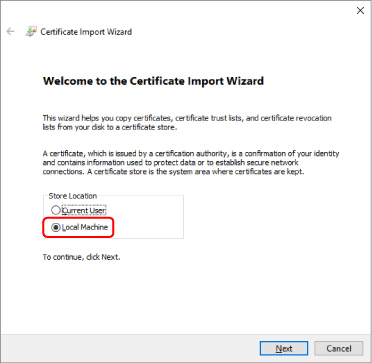
Изберете Локална машина (Local Machine).
-
Изберете Локална машина (Local Machine) на екрана при стартиране на Съветник за импортиране на сертификати (Certificate Import Wizard).
-
Изберете Напред (Next).
-
Изберете Да (Yes) на показващия се екран.
Появява се екранът на Хранилище за сертификати (Certificate Store).
-
-
Изберете Поставяй всички сертификати в следното хранилище (Place all certificates in the following store).
-
Изберете Надеждни главни сертифициращи органи (Trusted Root Certificate Authorities).
-
Изберете Преглеждане (Browse), за да отворите екрана Избор на хранилище за сертификати (Select Certificate Store).
-
Изберете Надеждни главни сертифициращи органи (Trusted Root Certificate Authorities) от списъка и изберете OK.
-
Изберете Напред (Next) на екрана Хранилище за сертификати (Certificate Store).
-
-
Изберете Готово (Finish).
Когато се появи екранът Завършване на съветника за импортиране на сертификати (Completing the Certificate Import Wizard), проверете настройките и изберете Готово (Finish).
За Windows 7
Процедурата по-долу описва как да импортирате главен сертификат в Windows 7.
Важно
-
Не забравяйте да създадете добавка за сертификат, преди да импортирате главен сертификат.
Главният сертификат ще бъде регистриран на локалния потребител, ако го импортирате, без да създадете добавка за сертификата.
Създаване на добавка за сертификат
-
Стартирайте конзолата на Microsoft за управление.
Въведете MMC на Търсене на програми и файлове (Search programs and files) в менюто Старт (Start) и натиснете клавиша Enter.
-
Изберете Да (Yes) на показващия се екран.
-
Изберете Добавяне/премахване на добавка (Add/Remove Snap-in) от менюто Файл (File).
Появява се екранът Добавяне/премахване на добавка (Add or Remove Snap-ins).
-
Добавете добавка за сертификат (Certificate).
-
Изберете Сертификати (Certificates) от Налични добавки (Available snap-ins) и изберете Добавяне (Add).
-
Изберете Компютърен акаунт (Computer account) за Тази добавка винаги ще управлява сертификати за (This snap-in will always manage certificates for) на екрана Добавка за сертификатi (Certificates snap-in) и изберете Напред (Next).
-
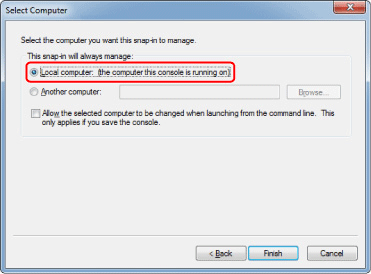
Изберете Локален компютър (Local computer) на екрана Избoр на компютър (Select computer) и изберете Готово (Finish).
-
Изберете OK на екрана Добавяне/премахване на добавки (Add or Remove Snap-ins).
-
Изтегляне на сертификат
-
Стартирайте отдалечен потребителски интерфейс.
-
Изберете For secure communication.
Забележка-
Можете да изтеглите сертификат от Status Monitor.
-
Отворете Status Monitor.
Отворете предпочитанията за печат (Printing preferences) и изберете Status Monitor... от Основен (Main).
-
Изтеглете сертификат.
Изберете Изтегляне на сертификат за защита (Download Security Certificate) от менюто Потребителски интерфейс за отдалечено управление (Remote UI).
-
-
-
Изберете Download.
-
Изберете Запазване (Save).
Импортиране на сертификат
-
Отворете Съветника за импортиране на сертификати (Certificate Import Wizard).
-
На левия прозорец отворете Надежден главен сертификат (Trusted Root Certificate) от Сертификат (Certificate) на Главна конзола (Console Root).
-
Щракнете с десния бутон върху Сертификати (Certificates)и изберете Импортиране (Import) от Всички задачи (All tasks).
-
-
Укажете файл за сертификат, който да импортирате.
-
Изберете Напред (Next).
-
Укажете файла на сертификата, който да импортирате от Име на файл (File name) и изберете Напред (Next).
-
-
Посочете хранилището за сертификати.
-
Изберете Поставяй всички сертификати в следното хранилище (Place all certificates in the following store).
-
Изберете Надеждни главни сертифициращи органи (Trusted Root Certificate Authorities) за Хранилище за сертификати (Certificates Store).
-
-
Затворете съветника за импортиране на сертификати.
-
Изберете Напред (Next) и проверете зададените настройки.
-
Изберете Готово (Finish), за да завършите съветника.
-
Изберете OK на показващия се екран.
-
Проверка на импортиран сертификат
Уверете се, че импортираният сертификат е регистриран на вашия компютър.
-
Показване на списък със сертификати.
В левия прозорец на конзолата на Microsoft за управление изберете Начална директория (Console Root) > Сертификати (локален компютър) (Certificates (Local Computer)) > Надеждни главни сертифициращи органи (Trusted Root Certificate Authorities) в тази последователност и изберете Сертификати (Certificates), за да се покаже списъка със сертификати.
-
Проверете регистрирания сертификат.
Уверете се, че името на импортирания сертификат е показано в списъка.
Забележка-
Уверете се, че можете да видите регистрирания сертификат от Текущ потребител (Current user), като създадете добавката Текущ потребител (Current user).
-
Забележка
-
Когато завършите конзолата на Microsoft за управление, съобщение ви пита дали да запазите настройката на конзолата. Ако продължите да прилагате същите настройки след това, изберете Да (Yes), за да запазите.
За macOS
Процедурата по-долу описва как да импортирате главен сертификат в macOS.
-
Стартирайте отдалечен потребителски интерфейс.
-
Изберете For secure communication.
-
Изберете Download.
Главният сертификат ще бъде изтеглен.
-
Отворете изтегления файл на сертификат.
Когато процедурата за изтегляне приключи, изтегленият елемент се появява вдясно на екрана.
Двукратното щракване върху изтегления сертификат в списъка стартира Достъп до ключодържател (Keychain Access) и се появява екранът Добавяне на сертификати (Add Certificates).
Забележка-
Ако изтегленият елемент не се появява, изберете бутона Покажи изтеглянията (Show Downloads)
 вдясно.
 -
Избирането на иконата на лупа вдясно от списъка за изтегляне показва папката, съдържаща сертификата.
-
-
Изберете Добавяне (Add).
Изберете местоназначението за сертификата на Ключодържател (Keychain).
Избирането на Добавяне (Add) показва информация за сертификата.
Забележка-
Можете да добавите сертификата, като изберете същия сертификат на Достъп до ключодържател (Keychain Access). Проверете името на сертификата, който трябва да добавите, след като изберете Преглед на сертификати (View Certificates).
-
-
Проверете сертификата.
Уверете се, че пръстовият отпечатък на сертификата, показан на Детайли (Details), съответства на отпечатъка на главния сертификат на принтера.
За да покажете пръстовия отпечатък на главния сертификат на принтера в Отпечатък на гл. серт. (SHA-1) (Root cert. thumbprint (SHA-1)) или Отпечатък гл. серт. (SHA-256) (Root cert. thumbprint (SHA-256)), изберете
 Информация за принтера (Printer information) на екрана НАЧАЛО на операционния панел и след това изберете Инф-я за системата (System information).
 -
Изберете Винаги се доверявай (Always Trust).
Ако пръстовият отпечатък на информацията за подробности за сертификата съвпада с отпечатъка на принтера, покажете информацията за сертификата от менюто или като щракнете двукратно върху сертификата и изберете Винаги се доверявай (Always Trust) на Надеждност (Trust).
Главният сертификат е регистриран.
Забележка-
Въвеждане на паролата може да се наложи, ако зададете тази опция за вашия принтер.
-
