Стартиране на отдалечен потребителски интерфейс
Можете да проверите състоянието на принтера и да промените настройките на принтера, като използвате уеб браузъра на вашия смартфон, таблет или компютър.
За да проверите състоянието на принтера и да промените настройките на принтера, покажете „Дистанционен потребителски интерфейс“ в уеб браузъра.
 Забележка
-
Remote UI е софтуер, който ви позволява да изпълнявате операции, които обикновено се изпълняват от операционния панел на принтера, с помощта на уеб браузър по мрежа.
За използване на Remote UI е необходима LAN връзка с принтера.
-
Можете да използвате Remote UI на следните операционни системи и в уеб браузъра.
-
Устройство с iOS
Уеб браузър: iOS стандартен уеб браузър (Mobile Safari)
-
Устройство с iPadOS
Уеб браузър: Стандартен уеб браузър за iPadOS (Mobile Safari)
-
Устройство с Android
Уеб браузър: Android стандартен уеб браузър (Browser или Chrome)
-
Устройство с macOS
Уеб браузър: Стандартен уеб браузър за macOS (Safari)
-
Устройство с Windows
Уеб браузър: Microsoft Edge, Mozilla Firefox, Google Chrome
-
-
Активирайте JavaScript и бисквитките в уеб браузъра.
-
Проверете IP адреса на принтера.
-
Изберете
 Настройки за LAN връзка (LAN settings) на екрана НАЧАЛО.
 -
Изберете включената LAN връзка.
Диагоналните линии се показват за икони за неактивна LAN.
-
Проверете IPv4 адрес (IPv4 address).
-
-
Отворете уеб браузъра на смартфона, таблета или компютъра и въведете IP адреса.
Въведете следното в полето за URL адрес на уеб браузъра.
http://XXX.XX.X.XXX
Въведете IP адреса на принтера в "XXX.XX.X.XXX".
Забележка-
Ако сте задали име на DNS хост, можете да въведете и него.
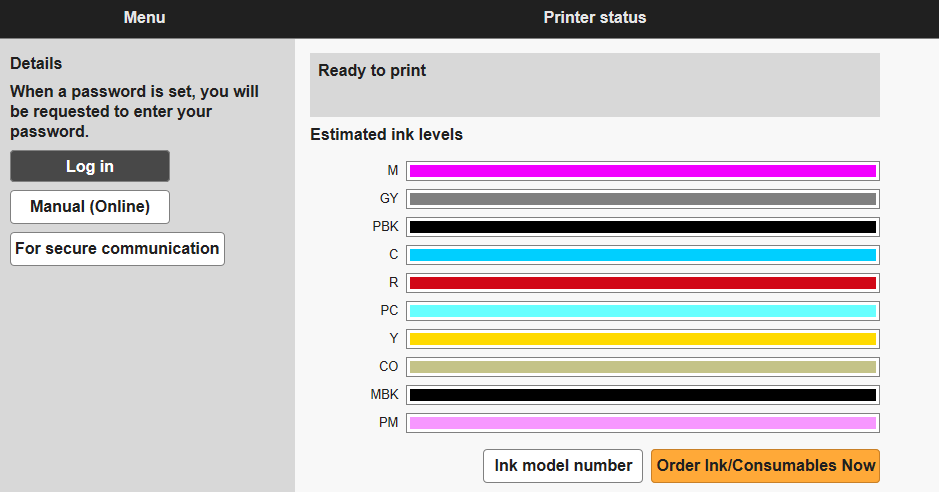
Когато влезете, в уеб браузъра на смартфона, таблета или компютъра ще се покаже "Remote UI".
 Забележка
-
Ако отворите отдалечен потребителски интерфейс за първи път на смартфона, таблета или компютъра, изтеглете главния сертификат и след това го регистрирайте.
-
Ако главният сертификат не е регистриран, може да се покаже съобщение, което ви предупреждава, че защитената връзка не е гарантирана.
-
-
Изберете Log in.
Показва се екран за удостоверяване чрез парола.
Забележка-
Когато е включен стандартен потребителски режим, изберете администраторски режим или стандартен потребителски режим, за да влезете в системата.
След като изберете режим и изберете Log in, се появява екранът за удостоверяване с парола на всеки режим.
-
-
Въведете парола.
Когато удостоверяването чрез парола завърши, менютата, които могат да се използват, се показват в уеб браузъра.
 Важно
Важно-
Администраторската парола на принтера е зададена към момента на закупване.
За да проверите първоначалната парола, изберете
 Информация за принтера (Printer information) > Инф-я за системата (System information) на операционния панел на принтера и изберете Покажи парола (Show password) на показания екран. Стойността на Парола по подразбиране (Default password) се показва на екрана Инф-я за системата (System information).
Ако администраторската парола е била променена, стойността на Парола по подразбиране (Default password) не се показва.
За подробности относно задаването на парола вижте Задаване на пароли чрез отдалечен потребителски интерфейс.
-
-
Потвърдете, че се показва главният екран на отдалечения потребителски интерфейс.
За елементи на настройките, които могат да се променят, вижте по-долу.
Когато завършите с проверката на състоянието на принтера и промяната на настройките му, изберете Log out.
