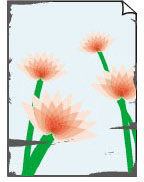
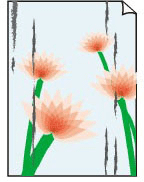
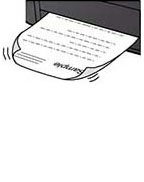
 Хартията е зацапана/отпечатаната повърхност е надраскана/мастилени петна/подвита хартия

-
Проверка 1 Настройките за размера на страницата и типа носител отговарят ли на размера и типа на заредената хартия?
Ако тези настройки не отговарят, не е възможно да се получи правилният резултат.
Ако печатате снимка или илюстрация, неправилната настройка на типа хартия може да влоши качеството на цвета на разпечатката.
Също така, ако печатате с неправилна настройка за типа на хартията, отпечатаната повърхност може да се издраска.
-
Печатане от компютъра
Проверете настройките с помощта на драйвера на принтера.
- Основна настройка на печатане (Windows)
- Основна настройка на печатане (macOS)
-
Печатане от смартфон/таблет с помощта на

Проверете настройките в приложението.
-
-
Проверка 2 Уверете се, че е избрано подходящо качество на печат (вижте списъка по-горе).
Изберете опция за качеството на печат, която е подходяща за хартията и за онова, което печатате. Ако забележите замазани или неравномерни цветове, увеличете настройката за качество на печат и отпечатайте отново.
-
Проверка 3 Проверете типа на хартията.
Уверете се, че използвате подходяща за целта хартия.
-
Проверка 4 Коригирайте подвиването, преди да поставите хартията.
Когато използвате Photo Paper Plus Semi-gloss, дори хартията да е подвита, поставяйте само по един лист хартия, както си е. Ако завиете тази хартия на другата страна, за да я изправите, повърхността й може да се наруши, което да влоши качеството на печат.
Препоръчваме ви да връщате неизползваната хартия в пакета и да я съхранявате върху равна повърхност.
-
Обикновена хартия:
Обърнете хартията и я заредете отново, за да печатате на другата страна.
-
Друга хартия, като пощенски картички:
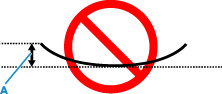
Ако ъглите на хартията са подвити повече от 3 мм/0,1 инч (A) във височина, хартията може да се зацапа или да не се подаде правилно. Следвайте инструкциите по-долу, за да коригирате подвиването на хартията.
-
Завийте хартията в обратната посока на подвиването, както е показано по-долу.
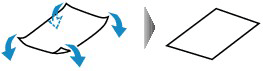
-
Проверете дали сега хартията е гладка.
Препоръчваме ви да подавате листа с изгладено подвиване за печат лист по лист.
-
 Забележка
-
В зависимост от типа хартия тя може да се зацапва или може да не се подава правилно дори ако не е подвита навътре. Следвайте инструкциите по-долу, за да подвиете хартията навън до 3 мм/0,1 инч (C) във височина, преди да я използвате за печатане. Това може да подобри резултата от печата.
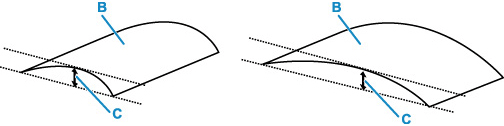
(B) Страна за печат
Препоръчваме ви да подавате хартия, която е била подвивана навън, лист по лист.
-
-
Проверка 5 Задайте принтерът да предотвратява издраскване на хартията.
При конфигуриране на настройката за предотвратяване на издраскване на хартията се увеличава разстоянието между печатащата глава и хартията. Ако забележите издраскване дори при правилно зададен тип носител в съответствие с поставената хартия, настройте принтера да предотвратява издраскването на хартията с помощта на операционния панел или компютъра.
Това може да намали скоростта на печат.
* Когато завършите печатането, отменете тази настройка. В противен случай, тя ще се прилага при следващите задачи за печат.
Изберете
 на екрана НАЧАЛО, изберете Различни настройки (Various settings) > Настройки на устройст. (Printer settings) > Настройки за печат (Print settings) в тази последователност и задайте Предотвр. издраск. на хартия (Prevent paper abrasion) на Включване (ON).
 -
Проверка 6 Ако яркостта е настроена на ниска стойност, увеличете настройката на яркостта и опитайте да отпечатате отново.
Ако отпечатвате изображения върху обикновена хартия с ниска стойност на настройката на яркостта, хартията може да поема твърде много мастило и да започне да се нагъва, което ще доведе до надраскването й.
-
Печатане от компютъра
Проверете настройката на яркостта в драйвера на принтера.
- Регулиране на яркостта (Windows)
- Регулиране на яркостта (macOS)
-
-
Проверка 7 Задайте размер на хартията с 25 мм полета.
Ако горният или долният ръб на повърхността за печат е надраскан или зацапан, печатайте с размер хартия, който има широки полета (25 мм полета).
Когато печатате върху Photo Paper Pro Premium Matte или Matte Photo Paper, ви препоръчваме да печатате с размер на хартията с 25 мм полета или с размер 10 x 15 см (4" x 6").
-
Проверка 8 Не печатайте извън препоръчителната област за печат.
Ако печатате извън препоръчителната област за печат на хартията, долният край на хартията може да се зацапа с мастило.
Променете размера на документа с помощта на приложния софтуер.
-
Проверка 9 Замърсена ли е подаващата ролка за хартия?
Почистете подаващата ролка за хартия.
Забележка-
Почистването изхабява подаващата ролка за хартия и затова го правете само при необходимост.
-
-
Проверка 10 Замърсена ли е вътрешността на принтера?
При двустранно печатане вътрешността на принтера може да се зацапа с мастило и впоследствие да зацапва разпечатките.
Извършете почистване на долната пластина, за да почистите вътрешността на принтера.
Забележка- За да не се замърсява вътрешността на принтера, задайте правилен размер на хартията.
-
Проверка 11 Увеличете интервала за печат.
Увеличаването на интервала за печат позволява на отпечатаната повърхност да изсъхне, което предотвратява появата на петна и драскотини.
Натиснете бутона НАЧАЛО (HOME) и изберете Различни настройки (Various settings) > Настройки на устройст. (Printer settings) > Настройки, свързани с хартия (Paper-related settings) > Разширени настройки за хартия (Advanced paper settings). Изберете тип носител, изберете Пауза между страниците (Pause between pages) и след това изберете настройка на интервала.
Забележка-
Или натиснете бутона НАЧАЛО (HOME), изберете
 (област на дисплея за настройки за хартия) и изберете Разширено (Advanced) на екрана Инф. за харт. в горното подав. (Top feed paper information), за да се покаже екранът Пауза между страниците (Pause between pages).
-
-
Проверка 12 Използвайте фотохартия за отпечатване на снимки.
За да отпечатвате данни с висока наситеност на цвета, като например снимки или изображения с тъмни цветове, ви препоръчваме да използвате Photo Paper Plus Glossy IIили друга специална хартия на Canon.
