
Пряме бездротове підключення
До принтера можна підключити пристрої (наприклад, комп’ютер, смартфон або планшет) двома описаними нижче способами.
-
Безпроводове підключення (підключення пристроїв через маршрутизатор безпроводової мережі)
-
Безпроводове безпосереднє підключення (підключення пристроїв за допомогою режиму безпроводового безпосереднього підключення)
У цьому розділі описано режим безпроводового безпосереднього підключення, який дає змогу друкувати за допомогою безпосереднього підключення пристроїв до принтера.
Виконайте описану нижче процедуру, щоб настроїти й почати використовувати режим безпроводового безпосереднього підключення.
-
Підготовка принтера.
-
Підготовка пристрою для підключення до принтера.
 Важливо
-
За допомогою безпроводового безпосереднього підключення до принтера можна одночасно підключити до 5 пристроїв.
-
Перевірте обмеження щодо використання та переключіть принтер у режим безпроводового безпосереднього підключення.
Змінення параметрів принтера для використання безпроводового безпосереднього підключення
-
Переконайтеся, що принтер увімкнено.
-
Виберіть Параметри LAN (LAN settings) на екрані ПОЧАТОК, а потім натисніть кнопку OK.
-
Виберіть Безпров. безпос. підключення (Wireless Direct), а потім натисніть кнопку OK.
-
Виберіть Параметри (Settings), а потім натисніть кнопку OK.
-
Виберіть Увімк./вимк.безпр.безпос.підкл. (Enable/disable Wireless Direct), а потім натисніть кнопку OK.
-
Перегляньте повідомлення, що з'явиться, і виберіть Так (Yes), а потім натисніть кнопку OK.
Після ввімкнення прямого бездротового методу з'явиться ідентифікатор (SSID) та ін., якщо принтер, підключено прямим бездротовим методом.
Ви можете налаштувати різні параметри прямого бездротового методу.
 Примітка
-
Під час підключення пристрою до принтера необхідно ввести пароль. Можна не вводити пароль — це залежить від використовуваного пристрою.
-
Якщо до принтера підключено пристрій із підтримкою режиму Wi-Fi Direct, виберіть ім’я пристрою, яке відображається на РК-дисплеї вашого пристрою.
-
Відомості про те, як змінити ідентифікатор (SSID) і пароль, див. нижче.
-
Змінення параметрів пристрою й підключення його до принтера
-
Увімкніть функцію Wi-Fi на своєму пристрої.
Увімкніть Wi-Fi в меню «Параметри» вашого пристрою.
Докладніше про ввімкнення функції Wi-Fi див. в посібнику з експлуатації вашого пристрою.
-
Виберіть "DIRECT-XXXX-PRO-300 series" (літери "X" позначають буквено-цифрові символи) зі списку на екрані свого пристрою.
Примітка-
Якщо в списку немає пункту "DIRECT-XXXX-PRO-300 series", прямий бездротовий метод не ввімкнено.
Щоб увімкнути безпроводове безпосереднє підключення, див. розділ Змінення параметрів принтера для використання безпроводового безпосереднього підключення.
-
-
Введіть пароль.
Ваш пристрій підключено до принтера.
Примітка-
Перевірте пароль для режиму безпроводового безпосереднього підключення.
-
Виберіть Параметри LAN (LAN settings) на екрані ПОЧАТОК, а потім натисніть кнопку OK.
-
Виберіть Безпров. безпос. підключення (Wireless Direct), а потім натисніть кнопку OK.
-
Виберіть Показ. пароль (Show password), а потім натисніть кнопку OK.
-
-
Для підключення пристрою до принтера через мережу Wi-Fi знадобиться ввести пароль — це залежить від того, який пристрій використовується. Введіть пароль, зазначений для принтера.
-
Під час підключення до принтера пристрою з підтримкою режиму Wi-Fi Direct, на якому встановлено пріоритет на використання режиму Wi-Fi Direct, на принтері відобразиться екран підтвердження із запитом, чи надаєте ви дозвіл на підключення пристрою до принтера.
Переконайтеся, що на РК-дисплеї зазначено те ж ім'я, що й на вашому пристрої бездротового зв'язку, і виберіть Так (Yes).
-
Змінення параметрів безпроводового безпосереднього підключення
Змініть параметри для режиму безпроводового безпосереднього підключення, виконавши описану нижче процедуру.
-
Виберіть Параметри LAN (LAN settings) на екрані ПОЧАТОК, а потім натисніть кнопку OK.
-
Виберіть Безпров. безпос. підключення (Wireless Direct), а потім натисніть кнопку OK.
-
Виберіть Параметри (Settings), а потім натисніть кнопку OK.
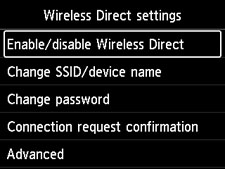
-
Змінити SSID/ім'я пристрою (Change SSID/device name)
Змініть ідентифікатор (SSID) для безпроводового безпосереднього підключення.
Ідентифікатор (SSID) — це ім’я принтера (ім’я пристрою), яке відображається на пристрої з підтримкою режиму Wi-Fi Direct.
Щоб змінити ідентифікатор (SSID), виконайте наведену нижче процедуру.
-
Настроювання вручну
-
Натисніть кнопку OK, щоб увійти на екран введення.
-
Введіть ідентифікатор або ім’я принтера.
-
Підтвердьте введений вміст і виберіть OK.
-
-
Автоматичне настроювання
-
Виберіть Автооновл. (Auto update).
-
Перегляньте повідомлення, що з'явиться, і виберіть Так (Yes).
-
-
-
Змінити пароль (Change password)
Змініть пароль для безпроводового безпосереднього підключення.
-
Настроювання вручну
-
Виберіть Змінити вручну (Change manually).
-
Натисніть кнопку OK, щоб увійти на екран введення.
-
Введіть новий пароль (10 символів).
-
Підтвердьте введений вміст і виберіть OK.
-
-
Автоматичне настроювання
-
Виберіть Автооновл. (Auto update).
-
Перегляньте повідомлення, що з'явиться, і виберіть Так (Yes).
-
-
-
Підтвердж. запита на підкл. (Connection request confirmation)
Змінення параметрів екрана підтвердження під час підключення до принтера пристрою з підтримкою режиму Wi-Fi Direct.
Якщо потрібно, щоб на екрані принтера відображалося повідомлення про те, що пристрій із підтримкою Wi-Fi Direct підключається до принтера, виберіть Так (Yes).
Важливо-
Щоб запобігти можливості несанкціонованого доступу, рекомендуємо ввімкнути відображення екрана підтвердження.
-
-
Примітка
-
Якщо ви змінюєте параметри безпроводового безпосереднього підключення для принтера, також змініть параметри маршрутизатора безпроводової мережі в своєму пристрої.
