
Povezovanje prek neposredne brezžične povezave
Naprave (npr. računalnik, pametni telefon ali tablični računalnik) lahko povežete s tiskalnikom na spodnja dva načina.
-
Brezžična povezava (povezovanje naprav prek brezžičnega usmerjevalnika)
-
Neposredna brezžična povezava (povezovanje naprav prek neposredne brezžične povezave)
V tem razdelku je opisana neposredna brezžična povezava, ki omogoča tiskanje prek neposredne povezave naprav s tiskalnikom.
Za nastavitev in uporabo neposredne brezžične povezave upoštevajte spodnji postopek.
-
Priprava tiskalnika.
-
Napravo pripravite za povezavo s tiskalnikom.
 Pomembno
-
Prek neposredne brezžične povezave lahko s tiskalnikom hkrati povežete največ 5 naprav.
-
Preverite omejitve uporabe in preklopite tiskalnik v način neposredne brezžične povezave.
Spreminjanje nastavitve tiskalnika za uporabo neposredne povezave
-
Preverite, ali je tiskalnik vklopljen.
-
Na zaslonu DOMOV izberite Nastavitve LAN (LAN settings) in pritisnite gumb OK.
-
Izberite Neposredna brezžična povezava (Wireless Direct) in pritisnite gumb OK.
-
Izberite Nastavitve (Settings) in pritisnite gumb OK.
-
Izberite Omog./onem. nep. brezž. povez. (Enable/disable Wireless Direct) in pritisnite gumb OK.
-
Preberite prikazano sporočilo, izberite Da (Yes) in pritisnite gumb OK.
Ko je neposredna brezžična povezava omogočena, je prikazan identifikator (SSID) itd., ko uporabljate tiskalnik.
Preverite lahko različne nastavitve neposredne brezžične povezave.
 Opomba
-
Geslo potrebujete za povezovanje naprave s tiskalnikom. Odvisno od naprave za brezžično komuniciranje, ki jo uporabljate, gesla morda ne potrebujete.
-
Ko napravo, ki podpira Wi-Fi Direct, povežete s tiskalnikom, izberite ime naprave, prikazano na zaslonu LCD vaše naprave.
-
Če želite spremeniti identifikator (SSID) in geslo, glejte spodaj.
-
Spreminjanje nastavitev naprave in povezovanje naprave s tiskalnikom
-
V napravi vklopite funkcijo Wi-Fi.
V meniju »Nastavitev« omogočite funkcijo »Wi-Fi«.
Za več informacij o vklopu funkcije Wi-Fi glejte priročnik z navodili za napravo.
-
S seznama, prikazanega v napravi, izberite "DIRECT-XXXX-PRO-300 series" ("X" predstavlja alfanumerične znake).
Opomba-
Če na seznamu ni možnosti "DIRECT-XXXX-PRO-300 series", neposredna brezžična povezava ni omogočena.
Če želite omogočiti neposredno brezžično povezavo, glejte Spreminjanje nastavitve tiskalnika za uporabo neposredne povezave.
-
-
Vnesite geslo.
Naprava je povezana s tiskalnikom.
Opomba-
Preverite geslo za neposredno brezžično povezavo.
-
Na zaslonu DOMOV izberite Nastavitve LAN (LAN settings) in pritisnite gumb OK.
-
Izberite Neposredna brezžična povezava (Wireless Direct) in pritisnite gumb OK.
-
Izberite Prikaži geslo (Show password) in pritisnite gumb OK.
-
-
V nekaterih napravah morate vnesti geslo, če želite vzpostaviti povezavo med napravo in tiskalnikom prek omrežja Wi-Fi. Vnesite geslo, določeno za tiskalnik.
-
Če je vaša naprava, združljiva s standardom Wi-Fi Direct, nastavljena tako, da prednostno uporabi Wi-Fi Direct in se povezuje s tiskalnikom, tiskalnik prikaže potrditveni zaslon z vprašanjem, ali dovolite, da se naprava poveže s tiskalnikom.
Prepričajte se, da je ime na zaslonu LCD enako kot ime vaše brezžično povezane naprave, in izberite Da (Yes).
-
Spreminjanje nastavitev neposredne brezžične povezave
Spremenite nastavitve za neposredno brezžično povezavo po spodnjih navodilih.
-
Na zaslonu DOMOV izberite Nastavitve LAN (LAN settings) in pritisnite gumb OK.
-
Izberite Neposredna brezžična povezava (Wireless Direct) in pritisnite gumb OK.
-
Izberite Nastavitve (Settings) in pritisnite gumb OK.
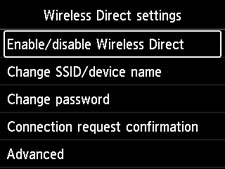
-
Spremeni SSID/ime naprave (Change SSID/device name)
Spremenite identifikator (SSID) za neposredno brezžično povezavo.
Identifikator (SSID) je ime tiskalnika (ime naprave), ki se prikaže v napravi, združljivi s standardom Wi-Fi Direct.
Če želite spremeniti identifikator (SSID), sledite spodnjim navodilom.
-
Ročna nastavitev
-
Pritisnite gumb OK, da se odpre zaslon za vnos.
-
Vnesite identifikator ali ime tiskalnika.
-
Potrdite vneseno vsebino in izberite OK.
-
-
Samodejna nastavitev
-
Izberite Sam. posod. (Auto update).
-
Preberite prikazano sporočilo in izberite Da (Yes).
-
-
-
Spremeni geslo (Change password)
Spremenite geslo za neposredno brezžično povezavo.
-
Ročna nastavitev
-
Izberite Ročna sprememba (Change manually).
-
Pritisnite gumb OK, da se odpre zaslon za vnos.
-
Vnesite novo geslo (10 znakov).
-
Potrdite vneseno vsebino in izberite OK.
-
-
Samodejna nastavitev
-
Izberite Sam. posod. (Auto update).
-
Preberite prikazano sporočilo in izberite Da (Yes).
-
-
-
Potrdilo o zahtevani povezavi (Connection request confirmation)
Spremenite nastavitev zaslona za potrditev, ko se naprava, združljiva s standardom Wi-Fi Direct, povezuje s tiskalnikom.
Če želite, da se na tiskalniku prikaže zaslon z obvestilom, da se naprava, združljiva s povezavo Wi-Fi Direct, povezuje s tiskalnikom, izberite Da (Yes).
Pomembno-
Priporočamo, da izberete nastavitev za prikaz potrditvenega zaslona in tako preprečite nepooblaščen dostop.
-
-
Opomba
-
Če spremenite neposredno brezžično povezavo tiskalnika, spremenite tudi nastavitev brezžičnega usmerjevalnika v napravi.
