
 Kolory są nanoszone nierównomiernie lub rozmazane
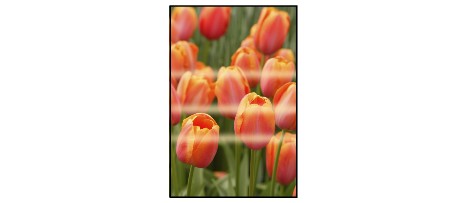
 Kolory są nanoszone nierównomiernie

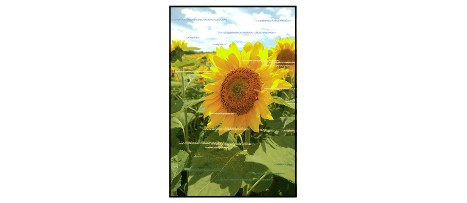
Kolory są rozmazane

-
Kwestia 1 Sprawdź ustawienia papieru i jakości wydruku.
-
Kwestia 2 Czy dysze głowicy drukującej są zatkane?
Wykonaj poniższe czynności, aby wydrukować wzór kontroli dysz i określić, czy atrament jest prawidłowo wyrzucany z dysz głowicy drukującej.
-
Czynność 1 Wydrukuj test wzoru dysz głowicy drukującej.
Sprawdź wydrukowany deseń testu dysz.
-
W przypadku systemu Windows:
-
W przypadku systemu macOS:
Jeśli deseń nie jest wydrukowany poprawnie, przejdź do następnego kroku.
-
-
Czynność 2 Wyczyść głowicę drukującą.
Po wyczyszczeniu głowicy drukującej wydrukuj i przeanalizuj deseń testu dysz.
-
W przypadku systemu Windows:
-
W przypadku systemu macOS:
Jeśli wynik nie poprawi się, ponownie wyczyść głowicę drukującą.
Jeśli to nie przyniesie rezultatu, przejdź do następnego punktu.
-
-
Czynność 3 Przeprowadź dokładne czyszczenie głowicy drukującej.
Po dokładnym czyszczeniu głowicy drukującej wydrukuj i przeanalizuj deseń testu dysz.
-
W przypadku systemu Windows:
-
W przypadku systemu macOS:
Jeśli wynik się nie poprawi, wyłącz drukarkę, odczekaj ponad 24 godziny i przejdź do następnego kroku. Po wyłączeniu drukarki nie należy odłączać jej od źródła zasilania.
-
-
Czynność 4 Ponownie przeprowadź dokładne czyszczenie głowicy drukującej.
Po ponownym dokładnym czyszczeniu głowicy drukującej wydrukuj i przeanalizuj deseń testu dysz.
Jeśli to nie przyniesie rezultatu, przejdź do następnego punktu.
-
Czynność 5 Zawnioskuj o naprawę.
Może to doprowadzić do uszkodzenia głowicy drukującej. Skontaktuj się z najbliższym centrum serwisowym firmy Canon, aby zamówić naprawę.
Szczegółowe informacje o drukowaniu desenia sprawdzania dysz oraz o czyszczeniu i dokładnym czyszczeniu głowicy drukującej można znaleźć w części Głowica drukująca.
-
-
Kwestia 3 Przeprowadź wyrównywanie głowicy drukującej.
 Uwaga
Uwaga-
Jeśli problem nie ustąpi po przeprowadzeniu wyrównywania głowicy drukującej, wykonaj ręczne wyrównywanie głowicy drukującej.
-
-
Kwestia 4 Włącz funkcję drukowania jednokierunkowego.
Na ekranie wyboru papieru wybierz opcję Zaawansow. (Advanced) i ustaw w pozycji Drukowanie jednokierun. (Unidirectional printing) opcję WŁ. (ON).
Należy pamiętać, że przy włączonej funkcji drukowania jednokierunkowego szybkość drukowania będzie niższa.
-
Kwestia 5 Jeśli drukowane materiały zostaną ułożone w stos przed wyschnięciem atramentu, kolory mogą być odwzorowane nierównomiernie.
Aby zapobiec nierównemu odwzorowaniu kolorów, zalecamy suszenie każdego arkusza osobno.
