
Juhtmeta püsiühenduse loomine
Printeri ühendamiseks teiste seadmetega (nt arvuti, nutitelefoni või tahvelarvutiga) on kaks võimalust.
-
Juhtmeta ühendus (seadmete ühendamine juhtmeta ruuteri kaudu)
-
Juhtmeta püsiühendus (seadmete ühendamine, kasutades juhtmeta püsiühendust)
Selles jaotises kirjeldatakse juhtmeta püsiühendust, mis võimaldab printimiseks ühendada seadmed otse selle printeriga.
Juhtmeta püsiühenduse häälestamiseks ja kasutamiseks tehke järgmist.
-
Printeri ettevalmistamine.
-
Seadme ettevalmistamine printeriga ühenduse loomiseks.
 Tähtis!
-
Juhtmeta püsiühenduse abil saate selle printeriga samaaegselt ühendada kuni 5 seadet.
-
Kontrollige kasutuspiiranguid ja seejärel lülitage printer juhtmeta püsiühenduse režiimi.
Printeri määrangute muutmine juhtmeta püsiühenduse kasutamiseks
-
Veenduge, et printer oleks sisse lülitatud.
-
Valige avaekraanil suvand LAN-i määrangud (LAN settings) ja vajutage nuppu OK.
-
Valige Juhtmeta püsiühendus (Wireless Direct) ja vajutage nuppu OK.
-
Valige Määrangud (Settings) ja vajutage nuppu OK.
-
Valige Luba/keela Juhtmeta püsiühend. (Enable/disable Wireless Direct) ja vajutage nuppu OK.
-
Kontrollige kuvatud teadet, valige Jah (Yes) ja vajutage nuppu OK.
Kui juhtmeta püsiühendus on lubatud, kuvatakse printeri kasutamisel püsiühendusega identifikaator (SSID) jne.
Saate juhtmeta püsiühenduse erinevaid määranguid kontrollida.
 Märkus
-
Seadme ühendamisel printeriga on vajalik parool. Olenevalt kasutatavast välisseadmest ei pruugi parool vajalik olla.
-
Wi-Fi Directiga ühilduva seadme ühendamisel printeriga valige oma seadmes LCD-ekraanil kuvatav seadme nimi.
-
Identifikaatori (SSID) ja parooli vahetamiseks vaadake allpool toodud teavet.
-
Seadme määrangute muutmine ja selle ühendamine printeriga
-
Lülitage oma seadmes sisse funktsioon Wi-Fi.
Lubage oma seadme menüüs „Sätted“ sisse funktsioon "Wi-Fi".
Lisateavet funktsiooni Wi-Fi sisselülitamise kohta leiate oma seadme kasutusjuhendist.
-
Valige oma seadmes kuvatavast loendist "DIRECT-XXXX-PRO-300 seeria" ("X" tähistab tähtnumbrilisi märke).
Märkus-
Kui loendis ei kuvata valikut "DIRECT-XXXX-PRO-300 seeria", ei ole juhtmeta püsiühendus lubatud.
Juhtmeta püsiühenduse lubamise kohta vaadake teavet jaotisest Printeri määrangute muutmine juhtmeta püsiühenduse kasutamiseks.
-
-
Sisestage parool.
Teie seade ühendatakse printeriga.
Märkus-
Kontrollige juhtmeta püsiühenduse parooli.
-
Valige avaekraanilt LAN-i määrangud (LAN settings) ja vajutage nuppu OK.
-
Valige Juhtmeta püsiühendus (Wireless Direct) ja vajutage nuppu OK.
-
Valige Kuva parool (Show password) ja vajutage nuppu OK.
-
-
Olenevalt kasutatavast seadmest tuleb selle Wi-Fi kaudu printeriga ühendamiseks parool sisestada. Sisestage printeri jaoks määratud parool.
-
Kui teie Wi-Fi Directiga ühilduv seade on määratud prioriseerima Wi-Fi Directi kasutades ja see loob printeriga ühendust, kuvatakse printeris kinnituskuva küsimusega, kas lubate seadmel printeriga ühenduse luua.
Veenduge, et LCD-ekraanil olev nimi oleks sama, mis teie juhtmeta sideseadmel, ja valige Jah (Yes).
-
Juhtmeta püsiühenduse määrangu muutmine
Muutke juhtmeta püsiühenduse määranguid, toimides järgmiselt.
-
Valige avaekraanilt LAN-i määrangud (LAN settings) ja vajutage nuppu OK.
-
Valige Juhtmeta püsiühendus (Wireless Direct) ja vajutage nuppu OK.
-
Valige Määrangud (Settings) ja vajutage nuppu OK.
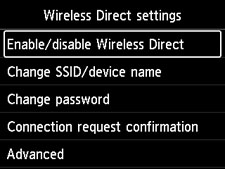
-
SSID/seadme nime muutmine (Change SSID/device name)
Juhtmeta püsiühenduse identifikaatori (SSID) muutmine.
Identifikaator (SSID) on printeri nimi (seadme nimi), mis kuvatakse Wi-Fi Directiga ühilduvas seadmes.
Identifikaatori (SSID) muutmiseks tehke järgmist.
-
Käsitsi seadistamine
-
Vajutage sisestuskuvale sisenemiseks nuppu OK.
-
Sisestage identifikaator või printeri nimi.
-
Kinnitage sisestatud sisu ja valige OK.
-
-
Automaatne seadistamine
-
Valige Aut. värsken. (Auto update).
-
Kontrollige kuvatud teadet ja valige Jah (Yes).
-
-
-
Parooli muutmine (Change password)
Juhtmeta püsiühenduse parooli muutmine.
-
Käsitsi seadistamine
-
Valige Muuda käsitsi (Change manually).
-
Vajutage sisestuskuvale sisenemiseks nuppu OK.
-
Sisestage uus parool (10 märki).
-
Kinnitage sisestatud sisu ja valige OK.
-
-
Automaatne seadistamine
-
Valige Aut. värsken. (Auto update).
-
Kontrollige kuvatud teadet ja valige Jah (Yes).
-
-
-
Ühenduse taotluse kinnitus (Connection request confirmation)
Saate muuta kinnituskuva määrangut, kui Wi-Fi Directiga ühilduv seade loob printeriga ühendust.
Kui soovite, et printer kuvaks ekraani, mis annab teile teada, et Wi-Fi Directiga ühilduv seade loob printeriga ühendust, valige Jah (Yes).
Tähtis!-
Lubamatu juurdepääsu vältimiseks on soovitatav valida kinnitusekraani kuvamise määrang.
-
-
Märkus
-
Kui muudate printeri juhtmeta püsiühenduse määrangut, siis muutke ka seadme juhtmeta ruuteri määrangut.
