
Свързване чрез директна безжична връзка
Можете да свързвате устройства (напр. компютър, смартфон или таблет) с принтера чрез двата долупосочени метода.
-
Безжична връзка (свързване на устройства чрез безжичен рутер)
-
Безжично директно свързване (свързване на устройства чрез безжично директно свързване)
В този раздел е описан режимът на безжично директно свързване, който ви позволява да печатате чрез директно свързване на устройствата с принтера.
Следвайте процедурата по-долу, за да настроите и използвате директна безжична връзка.
-
Подготовка на принтера.
-
Подготовка на устройство за свързване с принтера.
 Важно
Важно
-
Можете да свържете едновременно до 5 устройства с принтера чрез директна безжична връзка.
-
Проверете ограниченията при употреба и превключете принтера на режим на безжично директно свързване.
Промяна на настройката на принтера за използване на безжично директно свързване
-
Уверете се, че принтерът е включен.
-
Изберете Настройки за LAN връзка (LAN settings) на екрана НАЧАЛО и след това натиснете бутона OK.
-
Изберете Безжично директно свързване (Wireless Direct), след което натиснете бутона OK.
-
Изберете Настройки (Settings), след което натиснете бутона OK.
-
Изберете Разр./забр. на безж. дир. свър. (Enable/disable Wireless Direct), след което натиснете бутона OK.
-
Проверете показващото се съобщение, изберете Да (Yes) и след това натиснете бутона OK.
След като Безжично директно свързване е активирано, се показва идентификаторът (SSID) и т.н., когато използвате принтера с безжична директна връзка.
Можете да проверите различни настройки на безжичното директно свързване.
 Забележка
-
Паролата е необходима при свързване на устройство с принтера. Паролата не е необходима в зависимост от устройството, което използвате.
-
Когато свързвате устройство, съвместимо с Wi-Fi Direct, с принтера, изберете името на устройството, което се показва на LCD дисплея, от вашето устройство.
-
За да промените идентификатора (SSID) и паролата, вижте по-долу.
-
Промяна на настройките на устройство и свързването му с принтера
-
Включете функцията Wi-Fi на устройството.
Включете "Wi-Fi" в менюто "Настройка" на устройството.
За подробности относно включването на функцията Wi-Fi вижте ръководството с инструкции на устройството.
-
Изберете "DIRECT-XXXX-PRO-300 series" ("X" представлява буквено-цифрови знаци) от списъка, показан на вашето устройство.
Забележка-
Ако "DIRECT-XXXX-PRO-300 series" не се вижда в списъка, Безжично директно свързване не е активирано.
Вижте Промяна на настройката на принтера за използване на директна безжична връзка, за да включите директна безжична връзка.
-
-
Въведете парола.
Устройството е свързано с принтера.
Забележка-
Проверете паролата за безжично директно свързване.
-
Изберете Настройки за LAN връзка (LAN settings) на екрана Начало и след това натиснете бутона OK.
-
Изберете Безжично директно свързване (Wireless Direct), след което натиснете бутона OK.
-
Изберете Покажи парола (Show password), след което натиснете бутона OK.
-
-
В зависимост от устройството, което използвате, е необходимо да въведете паролата за свързване на устройство с принтера чрез Wi-Fi. Въведете паролата, указана за принтера.
-
Ако устройството, съвместимо с Wi-Fi Direct, е настроено да използва приоритетно Wi-Fi Direct и се свързва с принтера, принтерът показва екран, в който да потвърдите дали разрешавате на устройството да се свърже с принтера.
Уверете се, че името на LCD екрана е същото като това на вашето безжично комуникационно устройство и изберете Да (Yes).
-
Промяна на настройките за безжично директно свързване
Променете настройките на режима на безжично директно свързване, като следвате процедурата по-долу.
-
Изберете Настройки за LAN връзка (LAN settings) на екрана НАЧАЛО, след което натиснете бутона OK.
-
Изберете Безжично директно свързване (Wireless Direct), след което натиснете бутона OK.
-
Изберете Настройки (Settings), след което натиснете бутона OK.
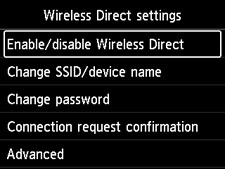
-
Промяна на SSID/име на устр. (Change SSID/device name)
Промяна на идентификатора (SSID) за безжично директно свързване.
Идентификаторът (SSID) е името на принтера (името на устройството), което се показва на устройство, съвместимо с Wi-Fi Direct.
Следвайте процедурата по-долу, за да промените идентификатора (SSID).
-
За ръчна настройка
-
Натиснете бутона OK, за да влезете във въвеждащия екран.
-
Въведете идентификатора или името на принтера.
-
Потвърдете въведеното съдържание и изберете OK.
-
-
За автоматична настройка
-
Изберете Авт. актуал. (Auto update).
-
Проверете съобщението, което се показва, и изберете Да (Yes).
-
-
-
Промяна на парола (Change password)
Промяна на паролата за безжично директно свързване.
-
За ръчна настройка
-
Изберете Ръчна промяна (Change manually).
-
Натиснете бутона OK, за да влезете във въвеждащия екран.
-
Въведете новата парола (10 знака).
-
Потвърдете въведеното съдържание и изберете OK.
-
-
За автоматична настройка
-
Изберете Авт. актуал. (Auto update).
-
Проверете съобщението, което се показва, и изберете Да (Yes).
-
-
-
Потвърждав. заявка за връзка (Connection request confirmation)
Промяна на настройката на екрана за потвърждение, когато устройство, съвместимо с Wi-Fi Direct, се свързва с принтера.
Ако искате принтерът да показва екрана, за да ви информира, че съвместимо с Wi-Fi Direct устройство се свързва към принтера, изберете Да (Yes).
Важно-
За да предотвратите неупълномощен достъп, ви препоръчваме да изберете настройката за показване на екрана за потвърждение.
-
-
Забележка
-
Ако промените настройката за безжично директно свързване на принтера, променете също и настройката за безжичния рутер на устройството.
