
Conectar smartphone/tablet à impressora diretamente (conexão direta sem fio)
Você pode conectar dispositivos (por exemplo, smartphone ou tablet) à impressora usando os dois métodos abaixo.
- Conexão Wi-Fi (conectar dispositivos usando um roteador sem fio)
- Conexão Direta sem fio (conexão de dispositivos sem usar um roteador sem fio)
Esta seção descreve a configuração direta sem fio, que permite que você imprima conectando dispositivos à impressora diretamente.
Siga o procedimento abaixo para usar a configuração direta sem fio.
Esta seção também descreve a alteração de conexão direta sem fio para a conexão Wi-Fi.
 Importante
-
Verifique as restrições de uso e alterne a impressora para a configuração direta sem fio.
- A senha do administrador será necessária para alteração de configurações se estiver ativada para alterar as configurações usando o painel de controle.
- Se um dispositivo já foi conectado diretamente à impressora e você deseja adicionar um dispositivo para conectar, conecte-o diretamente à impressora . Você pode conectar até 5 dispositivos à impressora ao mesmo tempo.
Preparando-se para Conexão
Altere as configurações abaixo para preparar-se para a configuração direta sem fio.
-
Configurações de LAN da Impressora
-
Configuração de um dispositivo a ser conectado
Alterando as Configurações da Impressora
-
Deslize para a tela INÍCIO e toque em
 Configurações da LAN (LAN settings).
 -
Toque em Conexão direta sem fio (Wireless Direct).
-
Toque em Configurações (Settings).
-
Toque em Ativar/desativar Con. direta s/fio (Enable/disable Wireless Direct) e toque em Sim (Yes).
-
Confirme a mensagem exibida e toque em OK.
Depois que a opção Conexão direta sem fio for habilitada, o identificador (SSID) etc., ao se usar a impressora com conexão direta sem fio, é exibido.
Ao deslizar a tela sensível ao toque, você pode verificar várias configurações da conexão direta sem fio.
 Nota
Nota-
Se você tocar em Configurações (Settings), os seguintes itens serão exibidos.
- Configuração de segurança
- Senha
- O nome da impressora que é exibido em um dispositivo compatível Wi-Fi Direct
A senha é necessária ao conectar um dispositivo à impressora. Dependendo do dispositivo usado, nenhuma senha é necessária.
Quando você conectar um dispositivo compatível Wi-Fi Direct à impressora, selecione o nome do dispositivo exibido na tela sensível ao toque a partir do seu dispositivo.
-
O identificador (SSID) e a configuração de segurança são especificados automaticamente. Para atualizá-los, consulte abaixo.
-
Conectando o Smartphone/Tablet à Impressora
-
Ative a comunicação sem fio em seu dispositivo.
Ative "Wi-Fi" no menu de "Configuração" do dispositivo.
Para saber mais sobre a ativação da comunicação sem fio, consulte o manual de instruções do dispositivo.
-
Selecione "DIRECT-XXXX-PRO-2100" ("X" representa caracteres alfanuméricos) a partir da lista exibida no dispositivo.
Nota-
Se "DIRECT-XXXX-PRO-2100" não for exibido na lista, isso significa que a conexão direta sem fio não está ativada.
Consulte Alterar configuração da impressora para ativar a conexão direta sem fio.
-
-
Insira a senha.
O dispositivo está conectado à impressora.
Nota-
Verifique a senha para a configuração direta sem fio.
-
Deslize para a tela INÍCIO e toque em
Configurações da LAN (LAN settings). -
Toque em Conexão direta sem fio (Wireless Direct).
-
Toque em Mostrar senha (Show password).
-
-
Dependendo do dispositivo que você está usando, é necessário inserir a senha para conectar um dispositivo à impressora via conexão por Wi-Fi. Insira a senha especificada para a impressora.
-
Se o seu dispositivo compatível com Wi-Fi Direct estiver definido para priorizar o uso do Wi-Fi Direct e ele estiver se conectando à impressora, a impressora exibirá uma tela de confirmação perguntando se você permite que o dispositivo se conecte à impressora.
Verifique se o nome da tela sensível ao toque é igual ao do seu dispositivo de comunicação sem fio e toque em Sim (Yes).
-
Alterar a configuração da impressora para usar a conexão Wi-Fi
Siga o procedimento abaixo para alterar a configuração da impressora para usar a conexão Wi-Fi.
-
Deslize a tela INÍCIO e toque em
Configurações da LAN (LAN settings). -
Toque em Wi-Fi.
-
Toque em Configurações (Settings).
-
Toque em Ativar/Desativar Wi-Fi (Enable/disable Wi-Fi) e toque em OK.
-
Toque em Ativar (Enable).
-
Confirme a mensagem exibida e toque em OK.
Se você não usar a impressora por conexão Wi-Fi, selecione Ativar (Enable) ou Desativar (Disable) em Ativar/desativar LAN com fio (Enable/disable Wired LAN).
Alterando a Configuração Conexão Direta
Altere as configurações da conexão direta sem fio seguindo o procedimento abaixo.
-
Deslize a tela INÍCIO e toque em
Configurações da LAN (LAN settings). -
Toque em Conexão direta sem fio (Wireless Direct).
-
Toque em Configurações (Settings).
-
Altere as configurações conforme necessário.
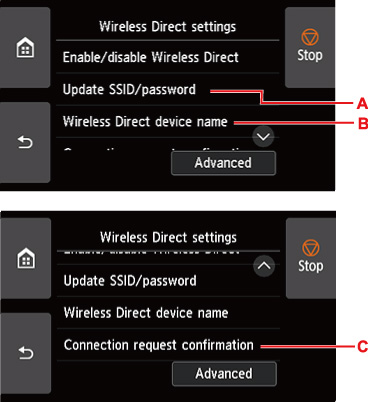
- Toque em Avançado (Advanced), abra as configurações detalhadas da rede.
-
Para atualizar o identificador (SSID) e a senha da conexão direta sem fio
Toque em A para exibir a tela de confirmação. Para atualizar o identificador (SSID) e a senha, toque em Sim (Yes).
Para verificar a configuração de segurança e a senha atualizada, toque em Sim (Yes) na tela exibida em seguida.
Para verificar a senha atualizada, toque em Mostrar senha (Show password).
-
Para alterar o nome da impressora exibido no dispositivo compatível Wi-Fi Direct
Toque em B para exibir o nome da impressora (nome do dispositivo) exibido em um dispositivo compatível Wi-Fi Direct.
Siga o procedimento abaixo para alterar o nome.
-
Toque na tela sensível ao toque.
-
Insira o nome do dispositivo (até 32 caracteres).
-
Toque em OK para concluir a inserção do nome do dispositivo.
-
Toque em OK para concluir a especificação do nome do dispositivo.
-
-
Para alterar a configuração da tela de confirmação quando um dispositivo compatível Wi-Fi Direct estiver se conectando à impressora
Toque em C para exibir a tela de confirmação. Se você quiser que a impressora exiba a tela para informá-lo de que um dispositivo compatível Wi-Fi direct está se conectando à impressora, toque em Sim (Yes).
Importante- Para impedir uma acesso não autorizado, recomendamos não alterar a configuração do valor padrão.
-
Toque no botão INÍCIO (HOME).
A tela INÍCIO é exibida.
Nota
Quando você tiver terminado de realizar as configurações, a impressora retornará à tela Config. conexão direta sem fio (Wireless Direct settings).
Nota
- Se você alterar a configuração da conexão direta sem fio da impressora, altere também a configuração do roteador sem fio do dispositivo.
