
Conectar Smartphone/Tablet à Impressora via Roteador sem Fio
Você pode conectar dispositivos (por exemplo, smartphone ou tablet) à impressora usando os dois métodos abaixo.
- Conexão Wi-Fi (conexão de dispositivos por meio do roteador sem fio)
- Conexão Direta sem fio (conexão de dispositivos sem usar um roteador sem fio)
Esta seção descreve a conexão Wi-Fi por meio do roteador sem fio.
Siga o procedimento abaixo para conectar por meio de um roteador sem fio.
 Importante
-
Verifique as restrições de uso e altere a configuração da LAN da impressora.
- A senha do administrador será necessária para alteração de configurações se estiver ativada para alterar as configurações usando o painel de controle.
Confirme se a conexão Wi-Fi da impressora está ativada
-
Deslize para a tela INÍCIO e toque em
 Configurações da LAN (LAN settings).
 -
Toque em Wi-Fi.
-
Marque Ativar (Enable) que aparece em Conexão (Connection).
Se Conexão (Connection) aparecer como Desativar (Disable), siga as etapas abaixo para ativar o Wi-Fi.
-
Toque em Configurações (Settings).
-
Toque em Ativar/Desativar Wi-Fi (Enable/disable Wi-Fi).
-
Toque em Ativar (Enable).
A Wi-Fi da impressora será ativada e você poderá se conectar à Wi-Fi que se conectou anteriormente.
Conecte smartphones e tablets à impressora
Para dispositivos Android
-
Abra o menu "Configurações" em seu dispositivo.
-
Ative o "Wi-Fi".
-
Selecione o SSID do roteador sem fio que você usa a partir da lista de dispositivos detectados.
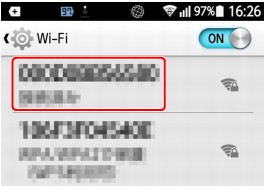
-
Insira a senha do roteador LAN sem fio.
O dispositivo está conectado à impressora.
-
Comece a imprimir a partir do aplicativo.
Para dispositivos iOS
-
Abra o menu "Configurações" em seu dispositivo.
-
Ative o "Wi-Fi".
-
Selecione o SSID do roteador sem fio que você usa a partir da lista de dispositivos detectados.
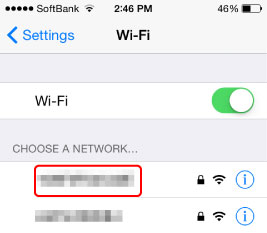
-
Insira a senha do roteador LAN sem fio.
O dispositivo está conectado à impressora.
-
Comece a imprimir a partir do aplicativo.
