 使用無線直連連接

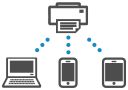
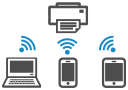
可以透過以下兩種方法將裝置(例如電腦、智慧型手機或平板電腦)連接至印表機。
-
無線連接(透過無線路由器連接裝置)
-
直接無線連接(無須無線路由器即可直接連接裝置)
本節描述無線直連,透過該模式可以直接將裝置連接至印表機進行列印。
 重要事項
重要事項
-
使用無線直連,最多可以同時將5個裝置連接至印表機。
-
檢視使用限制,並將印表機連接至無線直連。
-
某些印表機支援IEEE802.1X/EAP(WPA/WPA2/WPA3 Enterprise)。 如果在啟用了IEEE802.1X/EAP(WPA/WPA2/WPA3 Enterprise)的同時啟用無線直連,則啟用/禁用Wi-Fi(Enable/disable Wi-Fi)設為禁用(Disable)。
要再次連接IEEE802.1X/EAP,請在主頁螢幕上選擇LAN設定(LAN settings),依次選擇Wi-Fi > 設定(Settings),然後將啟用/禁用Wi-Fi(Enable/disable Wi-Fi)選擇為啟用(Enable)。
啟用IEEE802.1X/EAP(WPA/WPA2/WPA3 Enterprise)時,啟用管理員模式(Administrator mode)以便無法變更無線直連設定。
變更印表機設定以使用無線直連
-
確認印表機是否已開啟。
-
在主頁螢幕上選擇LAN設定(LAN settings),然後按OK按鈕。
-
選擇無線直連(Wireless Direct)並按OK按鈕。
-
選擇設定(Settings)並按OK按鈕。
-
選擇啟用/禁用無線直連(Enable/disable Wireless Direct)並按OK按鈕。
-
檢查操作面板上顯示的訊息,選擇是(Yes),然後按OK按鈕。
啟用無線直連後,顯示透過無線直連使用印表機的識別碼(SSID)。
您可以捲動螢幕來檢查無線直連的各項設定。
 注釋
注釋-
將裝置連接至印表機時需要密碼。 根據正在使用的裝置不同,不需要密碼。
-
將Wi-Fi Direct相容裝置連接至印表機時,選擇裝置上顯示的裝置名稱。
-
要變更識別碼(SSID)和密碼,請參見以下內容。
-
將智慧型手機/平板電腦/電腦連接至印表機
-
在智慧型手機/平板電腦/電腦上啟用Wi-Fi。
在智慧型手機/平板電腦/電腦上的設定功能表中啟用Wi-Fi。
關於啟用Wi-Fi功能的說明,請參閱智慧型手機/平板電腦/電腦的使用說明書。
-
從裝置上顯示的清單中選擇「DIRECT-XXXX-ModelName」(「X」代表英數字元)。
注釋-
如果「DIRECT-XXXX-ModelName」未顯示在清單中,則無線直連可能未啟用。
請參見啟用印表機的無線直連,啟用無線直連。
-
-
輸入密碼。
裝置已連接至印表機。
注釋-
要檢查為印表機指定的密碼,請參見以下內容。
-
在主頁螢幕上選擇LAN設定(LAN settings),然後按OK按鈕。
-
選擇無線直連(Wireless Direct)並按OK按鈕。
-
選擇顯示密碼(Show password)並按OK按鈕。
-
-
根據使用的裝置不同,透過Wi-Fi連接至印表機時需要輸入密碼,因此請輸入為印表機指定的密碼。
-
如果將無線直連相容的裝置設定為優先使用Wi-Fi Direct,則印表機會顯示確認螢幕,詢問是否允許此裝置連接至印表機。
確保顯示的名稱與無線通訊裝置的名稱相同,然後選擇是(Yes)。
-
透過安裝應用程式可以從智慧型手機或平板電腦進行列印。 從App Store和Google Play下載。
變更無線直連設定
按照以下步驟變更無線直連的設定。
-
在主頁螢幕上選擇LAN設定(LAN settings),然後按OK按鈕。
-
選擇無線直連(Wireless Direct)並按OK按鈕。
注釋-
要變更無線直連設定,您需要預先啟用無線直連。
請參見啟用印表機的無線直連,啟用無線直連。
-
-
選擇設定(Settings)並按OK按鈕。
-
變更SSID/裝置名稱(Change SSID/device name)
變更無線直連的識別碼(SSID)。
識別碼(SSID)是無線直連相容裝置上顯示的印表機名稱。
按照以下步驟變更識別碼(SSID)。
-
手動設定
-
按下OK按鈕進入輸入螢幕。
-
輸入識別碼或印表機名稱。
-
檢查輸入內容並選擇OK按鈕。
-
-
自動設定
-
選擇自動更新(Auto update)。
-
檢查顯示的訊息並選擇是(Yes)。
-
-
-
變更密碼(Change password)
變更無線直連的密碼。
-
手動設定
-
選擇手動變更(Change manually)。
-
按下OK按鈕進入輸入螢幕。
-
輸入新密碼(10個字元)。
-
檢查輸入內容並選擇OK按鈕。
-
-
自動設定
-
選擇自動更新(Auto update)。
-
檢查顯示的訊息並選擇是(Yes)。
-
-
-
確認連接要求(Connection request confirmation)
變更Wi-Fi Direct相容裝置正在連接至印表機時的確認螢幕設定。
如果想要顯示Wi-Fi Direct相容裝置正在連接至印表機的提示螢幕,請選擇是(Yes)。
重要事項-
為防止未經授權的存取,建議應選擇該設定以顯示確認螢幕。
-
-
2.4GHz/5GHz切換(2.4GHz/5GHz Switch)
變更無線直連的使用頻率。
使用無線直連(2.4GHz)時,如果附近有Bluetooth喇叭,則可能會斷開連接。 如果印表機支援5GHz,切換到5GHz可以減少麻煩。
-
注釋
-
如果變更印表機的無線直連設定,也請變更裝置的無線路由器設定。
-
此網頁包含有關多種型號的資訊。 根據所用印表機的規格,某些所述功能(裝置功能、連接方法、操作步驟等)可能無法使用。
關於印表機功能的詳細資訊,請參見規格。
