 Pripojenie pomocou režimu priameho bezdrôtového pripojenia

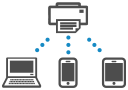
Zariadenia (napr. počítač, smartfón alebo tablet) možno k tlačiarni pripojiť dvomi spôsobmi opísanými nižšie.
-
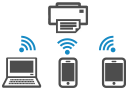
Bezdrôtové pripojenie (pripojenie zariadení prostredníctvom bezdrôtového smerovača)
-
Priame bezdrôtové pripojenie (pripojenie zariadení priamo bez bezdrôtového smerovača)
Táto časť opisuje priame bezdrôtové pripojenie, ktoré vám umožní tlač priamo prostredníctvom zariadení pripojených k tlačiarni.
 Dôležité
-
Pomocou priameho bezdrôtového pripojenia môžete k tlačiarni súčasne pripojiť až 5 zariadení.
-
Skontrolujte obmedzenia používania a pripojte tlačiareň k priamemu bezdrôtovému pripojeniu.
-
Niektoré tlačiarne podporujú protokol IEEE802.1X/EAP (WPA/WPA2/WPA3 Enterprise). Ak povolíte priame bezdrôtové pripojenie Wireless Direct, keď je povolený IEEE802.1X/EAP (WPA/WPA2/WPA3 Enterprise), položka Povoliť/zakázať Wi-Fi (Enable/disable Wi-Fi) je nastavená na možnosť Zakázať (Disable).
Na opätovné pripojenie k IEEE802.1X/EAP vyberte položku Nastavenia siete LAN (LAN settings) na domovskej obrazovke > Wi-Fi a Nastavenia (Settings) v tomto poradí a zvoľte možnosť Povoliť (Enable) pre Povoliť/zakázať Wi-Fi (Enable/disable Wi-Fi).
Keď je povolený protokol IEEE802.1X/EAP (WPA/WPA2/WPA3 Enterprise), povoľte režim Administrator mode, aby sa nastavenia priameho bezdrôtového pripojenia nedali zmeniť.
Zmena nastavenia tlačiarne na použitie priameho bezdrôtového pripojenia Wireless Direct
-
Skontrolujte, či je tlačiareň zapnutá.
-
Vyberte položku Nastavenia siete LAN (LAN settings) na domovskej obrazovke a stlačte tlačidlo OK.
-
Vyberte položku Priame bezdrôt. pripojenie (Wireless Direct) a stlačte tlačidlo OK.
-
Vyberte položku Nastavenia (Settings) a stlačte tlačidlo OK.
-
Vyberte položku Povol./zakáz. priame bezdr. prip. (Enable/disable Wireless Direct) a stlačte tlačidlo OK.
-
Skontrolujte hlásenie zobrazené na ovládacom paneli, zvoľte možnosť Áno (Yes) a stlačte tlačidlo OK.
Po aktivácii priameho bezdrôtového pripojenia Wireless Direct sa zobrazí identifikátor (SSID) pre používanie tlačiarne s priamym bezdrôtovým pripojením Wireless Direct.
Rôzne nastavenia Priameho bezdrôtového pripojenia môžete skontrolovať posúvaním obrazovky.
 Poznámka
-
Pri pripájaní zariadenia k tlačiarni sa vyžaduje heslo. Pri používaní niektorých zariadení sa heslo nevyžaduje.
-
Keď k tlačiarni pripojíte zariadenie kompatibilné s Wi-Fi Direct, vyberte názov zariadenia zobrazený na vašom zariadení.
-
Nižšie nájdete informácie o zmene identifikátora (SSID) a hesla.
-
Pripojenie smartfónu/tabletu/počítača k tlačiarni
-
Povoľte sieť Wi-Fi na svojom smartfóne/tablete/počítači.
Povoľte funkciu Wi-Fi v ponuke Nastavenia v smartfóne alebo tablete/počítači.
Pokyny na povolenie funkcie Wi-Fi nájdete v príručke k smartfónu/tabletu/počítaču.
-
Vyberte položku "DIRECT-XXXX-ModelName" ("X" predstavuje alfanumerické znaky) zo zoznamu zobrazeného na vašom zariadení.
Poznámka-
Ak sa položka "DIRECT-XXXX-ModelName" v zozname neobjaví, priame bezdrôtové pripojenie Wireless Direct nemusí byť povolené.
Pozrite si časť Povolenie priameho bezdrôtového pripojenia tlačiarne na povolenie priameho bezdrôtového pripojenia.
-
-
Zadajte heslo.
Zariadenie je pripojené k tlačiarni.
Poznámka-
Ak chcete skontrolovať heslo zadané pre tlačiareň, pozrite si informácie uvedené nižšie.
-
Vyberte položku Nastavenia siete LAN (LAN settings) na domovskej obrazovke a stlačte tlačidlo OK.
-
Vyberte položku Priame bezdrôt. pripojenie (Wireless Direct) a stlačte tlačidlo OK.
-
Vyberte položku Zobraziť heslo (Show password) a stlačte tlačidlo OK.
-
-
V závislosti od zariadenia, ktoré používate, sa na pripojenie k tlačiarni prostredníctvom siete Wi-Fi vyžaduje zadanie hesla, preto zadajte heslo určené pre tlačiareň tlačiareň.
-
Ak je vaše zariadenie kompatibilné s priamym bezdrôtovým pripojením Wireless Direct nastavené tak, aby uprednostňovalo používanie Wi-Fi Direct, tlačiareň zobrazí obrazovku potvrdenia s otázkou, či povolíte zariadeniu pripojiť sa k tlačiarni.
Uistite sa, že zobrazený názov je rovnaký ako názov vášho bezdrôtového komunikačného zariadenia a vyberte možnosť Áno (Yes).
-
Tlačiť zo smartfónu alebo tabletu môžete po nainštalovaní aplikácie. Aplikáciu si stiahnite z obchodov App Store a Google Play.
Zmeny nastavenia priameho bezdrôtového pripojenia
Zmeňte nastavenia priameho bezdrôtového pripojenia podľa nasledujúceho postupu.
-
Vyberte položku Nastavenia siete LAN (LAN settings) na domovskej obrazovke a stlačte tlačidlo OK.
-
Vyberte položku Priame bezdrôt. pripojenie (Wireless Direct) a stlačte tlačidlo OK.
Poznámka-
Ak chcete zmeniť nastavenia priameho bezdrôtového pripojenia, je potrebné ho vopred povoliť.
Pozrite si časť Povolenie priameho bezdrôtového pripojenia tlačiarne na povolenie priameho bezdrôtového pripojenia.
-
-
Vyberte položku Nastavenia (Settings) a stlačte tlačidlo OK.
-
Zmeniť SSID/názov zariadenia (Change SSID/device name)
Zmeňte identifikátor (SSID) pre priame bezdrôtové pripojenie.
Identifikátor (SSID) je názov tlačiarne zobrazený na zariadení kompatibilnom s priamym bezdrôtovým pripojením Wireless Direct.
Pri zmene identifikátora (SSID) postupujte nasledujúcim spôsobom.
-
Manuálne nastavenie
-
Stlačením tlačidla OK vstúpite na obrazovku vstupu.
-
Zadajte identifikátor alebo názov tlačiarne.
-
Skontrolujte obsah vstupu a stlačte tlačidlo OK.
-
-
Automatické nastavenie
-
Vyberte položku Aut. aktualiz. (Auto update).
-
Skontrolujte zobrazenú správu a vyberte možnosť Áno (Yes).
-
-
-
Zmeniť heslo (Change password)
Zmeňte heslo priameho bezdrôtového pripojenia.
-
Manuálne nastavenie
-
Vyberte položku Zmeniť ručne (Change manually).
-
Stlačením tlačidla OK vstúpite na obrazovku vstupu.
-
Zadajte nové heslo (10 znakov).
-
Skontrolujte obsah vstupu a stlačte tlačidlo OK.
-
-
Automatické nastavenie
-
Vyberte položku Aut. aktualiz. (Auto update).
-
Skontrolujte zobrazenú správu a vyberte možnosť Áno (Yes).
-
-
-
Potvrdenie žiadosti o pripojenie (Connection request confirmation)
Zmeňte nastavenie obrazovky s potvrdením, keď sa zariadenie kompatibilné so štandardom Wi-Fi Direct pripojí k tlačiarni.
Ak chcete zobraziť obrazovku informujúcu o pripojení zariadenia kompatibilného s funkciou Wi-Fi Direct k tlačiarni, vyberte možnosť Áno (Yes).
Dôležité-
Odporúčame nastaviť zobrazenie potvrdzovacej obrazovky, aby ste zabránili neoprávnenému prístupu.
-
-
Prepínač pásma 2,4 GHz/5 GHz (2.4GHz/5GHz Switch)
Zmeňte frekvenciu používanú na priame bezdrôtové pripojenie.
Pri používaní priameho bezdrôtového pripojenia (2,4 GHz) môže dôjsť k odpojeniu, ak sa v blízkosti nachádza reproduktor Bluetooth. Ak tlačiareň podporuje pásmo 5 GHz, prepnutím na pásmo 5 GHz sa problém zníži.
-
Poznámka
-
Ak zmeníte nastavenie priameho bezdrôtového pripojenia tlačiarne, zmeňte aj nastavenie smerovača bezdrôtovej siete zariadenia.
-
Táto webová stránka obsahuje informácie o viacerých modeloch. V závislosti od technických parametrov tlačiarne, ktorú používate, niektoré z popísaných funkcií (funkcie zariadenia, spôsob pripojenia, prevádzkový postup atď.) nemusia platiť.
Podrobnosti o funkciách vašej tlačiarne, nájdete v časti Technické parametre.
