 打印机不取纸或不进纸/出现“无纸”错误

-
检查1 检查打印机是否放置在正确的位置。
将打印机放置在平坦的桌子或类似的平台上。
-
检查2 纸张是否装入?
-
检查3 装入纸张时,请注意以下事项。
-
装入两张或更多纸张时,装入纸张前请首先将纸张的边缘对齐。
-
装入两页或更多纸张时,请确保纸叠不超过纸张装入限量。
但是,根据纸张的类型或环境状况(很高或很低的温度或湿度),纸张可能无法以此最大容量正确送入。 在这种情况下,请将一次装入的纸张数减少到纸张装入限量的一半以下。
-
无论打印方向如何,请务必纵向装入纸张。
在手动进纸托盘中:
装入纸张时,每次装入一张纸。 连续打印时,打印完上一张后再放下一张纸。
-
-
检查4 纸张是否过厚或卷曲?
-
检查5 装入信封或Hagaki时,请注意以下事项。
-
在信封上打印时,请参见在上端进纸盘中装入信封,并在打印前准备好信封。
准备好信封后,请将其纵向装入。 如果信封横向装入,将无法正确地送入。
-
-
检查6 检查纸张来源设置。
-
检查7 确保纸张重量适用于打印机。
-
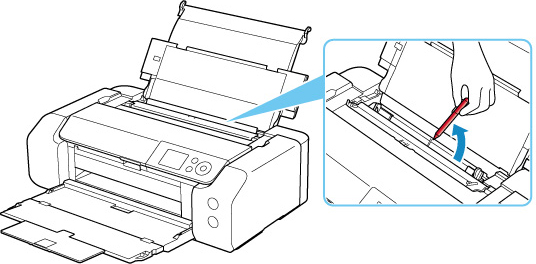
检查8 确保上端进纸盘或手动进纸托盘中没有任何异物。
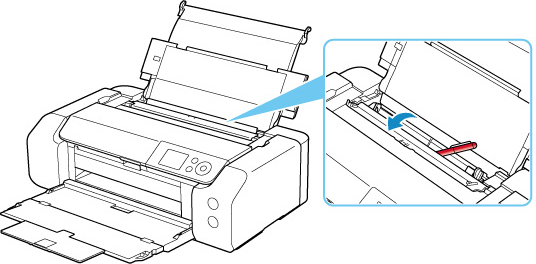
如果发生卡纸,请参见与错误对应的支持代码列表(卡纸)将其取出。
如果上端进纸盘或手动进纸托盘中有任何异物,请务必关闭打印机,从电源插座拔出打印机插头,然后取出异物。
 注释
注释-
如果进纸插槽盖板打开,请慢慢将其关闭。
-
-
检查9 确保多用途托盘导引器完全关闭。
即使稍微打开,纸张也无法正确地送入。
-
检查10 清洁进纸滚轴。
注释-
清洁进纸滚轴会磨损进纸滚轴,因此,请仅在需要时执行此操作。
-
如果以上措施未能解决问题,请与最近的Canon服务中心联系以要求维修。
