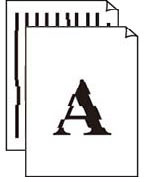
 Liniile sunt aliniate greşit/deformate

 Notă
Notă
-
În cazul alinierii greşite sau distorsiunilor, consultaţi această pagină web.
-
Verificarea 1 Setările pentru dimensiunea paginii şi pentru tipul de suport se potrivesc cu dimensiunea şi tipul hârtiei încărcate?
Dacă aceste setări nu se potrivesc, nu puteţi să obţineţi rezultatul corect.
Dacă imprimaţi o fotografie sau o ilustraţie, o setare incorectă a tipului de hârtie poate reduce calitatea culorii imprimării.
De asemenea, imprimarea cu o setare incorectă a tipului de hârtie poate duce la zgârierea suprafeţei imprimate.
La imprimarea fără chenar, culorile neuniforme pot apărea în funcţie de combinaţia setării tipului de hârtie şi hârtia încărcată.
Metoda de verificare a setărilor pentru hârtie şi pentru calitatea imprimării diferă în funcţie de imprimantă.
-
Imprimarea de la computer
Verificaţi setările utilizând driverul de imprimantă.
-
Imprimare de pe smartphone/tabletă utilizând

Verificaţi setările de pe aplicaţie.
-
-
Verificarea 2 Asiguraţi-vă că este selectată calitatea de imprimare corespunzătoare.
Selectaţi o opţiune de calitate a imprimării potrivită hârtiei şi materialului de imprimat. Dacă observaţi zone neclare sau culori neuniforme, măriţi setarea calităţii imprimării şi reîncercaţi imprimarea.
-
Verificarea 3 Verificaţi setările de hârtie şi de calitate a imprimării.
-
Verificarea 4 Efectuaţi alinierea capului de imprimare.
Dacă liniile imprimate sunt aliniate greşit/deformate sau rezultatele imprimării sunt nesatisfăcătoare, reglaţi poziţia capului de imprimare.
Notă-
Dacă problema nu se rezolvă după ce efectuați alinierea capului de imprimare, efectuați alinierea manuală a capului de imprimare.
-
-
Verificarea 5 Măriţi calitatea imprimării şi încercaţi să imprimaţi din nou.
Puteți spori calitatea de imprimare utilizând panoul de operare al imprimantei sau computerul, putând astfel să îmbunătățiți rezultatul imprimării.
