Reglarea manuală pentru îndreptarea liniilor şi alinierea culorilor
Încercaţi alinierea manuală a capului de imprimare după alinierea automată a acestuia, dacă rezultatele imprimării nu sunt cum vă aşteptaţi, ca atunci când liniile imprimate sunt aliniate greşit.
 Notă
Notă
-
Vă recomandăm să utilizaţi acelaşi tip de hârtie atât pentru alinierea capului de imprimare, cât şi pentru imprimare.
Trebuie să pregătiţi: o coală de hârtie de dimensiune A4 sau Letter
-
Selectaţi
 Întreţinere (Maintenance) pe ecranul ACASĂ.
Se va afişa ecranul Întreţinere (Maintenance).
-
Selectaţi Aliniere cap de imprimare (Print Head Alignment).
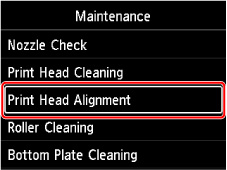
Se va afişa ecranul Aliniere cap de imprimare (Print Head Alignment).
-
Selectaţi Manuală (Manual).
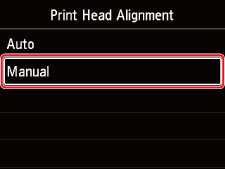
Se va afişa ecranul de confirmare.
-
Selectaţi Da (Yes).
Se va afişa ecranul de selectare a tipului de suport.
-
Selectaţi hârtia pe care doriţi să o folosiţi.
-
Încărcaţi hârtia pregătită în sursa de hârtie specificată în mesaj.
-
Selectaţi OK.
Se va imprima modelul de aliniere a capului de imprimare.
-
Când apare mesajul S-au imprimat corect modelele? (Did the patterns print correctly?), verificaţi dacă modelul a fost imprimat corect, iar în acest caz selectaţi Da (Yes).
-
Consultaţi mesajul şi selectaţi Următor (Next).
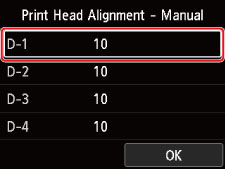
Se afişează ecranul de introducere pentru valorile de aliniere a poziţiei capului.
-
Priviţi modelul şi selectaţi numărul modelului din fiecare coloană care are linii drepte.
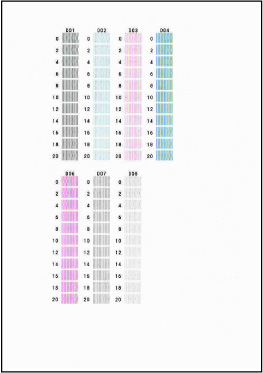 Notă
Notă-
Priviţi modelul şi alegeţi setarea care produce cele mai puţin deformate linii drepte verticale.
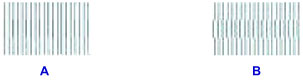
A: Linii drepte verticale
B: Linii drepte verticale deformate
-
-
Repetaţi această procedură până când terminaţi de introdus un număr de model în fiecare coloană, apoi selectaţi OK.
-
Atunci când apare mesajul de finalizare, selectaţi OK.
