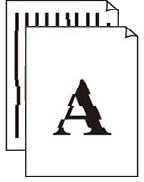
 As Desalinhadas/Destorcidas

 Nota
Nota
-
No caso de desalinhamento ou distorção, consulte esta página da web.
-
Verificação 1 As configurações de tamanho da página e tipo de mídia correspondem ao tamanho e tipo de papel colocado?
Se essas configurações não coincidirem, não será possível obter o resultado adequado.
Se você estiver imprimindo uma foto ou ilustração, uma configuração incorreta de tipo de papel pode afetar a qualidade da cor impressa.
Além disso, se imprimir com uma configuração de tipo de papel incorreta, a superfície impressa poderá ficar riscada.
Em impressão sem-bordas, podem ocorrer irregularidades na coloração, dependendo da combinação da configuração do tipo de papel e do papel carregado.
O método para verificar as configurações de qualidade de impressão e papel difere dependendo da impressora.
-
Imprimindo do computador
Verifique as configurações usando o driver da impressora.
-
Imprimindo de seu smartphone/tablet usando o aplicativo

Verifique as configurações no aplicativo.
-
-
Verificação 2 Verifique se a qualidade de impressão adequada foi selecionada.
Selecione a qualidade de impressão adequada para o papel e para o que está sendo impresso. Se observar borrões e cores irregulares, aumente a configuração da qualidade de impressão e tente imprimir novamente.
-
Verificação 3 Verifique as configurações de papel e qualidade de impressão.
-
Verificação 4 Execute o alinhamento da cabeça de impressão.
Se as linhas impressas estiverem desalinhadas/destorcidas ou o resultado da impressão ficar de alguma maneira insatisfatório, ajuste o posicionamento da cabeça de impressão.
Nota-
Se o problema não for resolvido após executar o alinhamento da cabeça de impressão, execute o alinhamento da cabeça de impressão manualmente.
-
-
Verificação 5 Aumente a qualidade de impressão e tente imprimir novamente.
Aumentar a qualidade da impressão usando o painel de controle da impressora ou do computador poderá melhorar o resultado da impressão.
