 Tilkobling med Wireless Direct

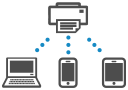
Du kan koble enheter (f.eks. datamaskin, smarttelefon eller nettbrett) til skriveren ved hjelp av metodene nedenfor.
-
Trådløs tilkobling (koble enheter via en trådløs ruter)
-
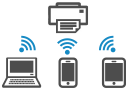
Direkte trådløs tilkobling (koble til enheter direkte uten en trådløs ruter)
Denne delen beskriver direkte trådløs tilkobling, som gjør det mulig å skrive ut ved å koble enhetene til skriveren direkte.
 Viktig!
-
Du kan koble skriveren til opp til 5 enheter samtidig med Wireless Direct.
-
Kontroller bruksbegrensningene, og koble skriveren til direkte tilkobling.
-
Noen skrivere støtter IEEE802.1X/EAP (WPA/WPA2/WPA3 Enterprise). Hvis du aktiverer Direkte trådløs tilkobling mens IEEE802.1X/EAP (WPA/WPA2/WPA3 Enterprise) er aktivert, er Aktiver/deaktiver Wi-Fi (Enable/disable Wi-Fi) (Aktiver/deaktiver Wi-Fi) angitt til Deaktiver (Disable) (Deaktiver).
For å koble til med IEEE802.1X/EAP igjen velger du LAN-innstillinger (LAN settings) (LAN-innstillinger) på HJEM-skjermen > Wi-Fi > Innstillinger (Settings) (Innstillinger) i denne rekkefølgen Aktiver (Enable) (Aktiver) for Aktiver/deaktiver Wi-Fi (Enable/disable Wi-Fi) (Aktiver/deaktiver Wi-Fi).
Når IEEE802.1X/EAP (WPA/WPA2/WPA3 Enterprise) er aktivert, må du aktivere Administratormodus (Administrator mode), slik at innstillingene for direkte trådløs tilkobling ikke kan endres.
Bytte Skriverinnstillinger for å bruke Direkte trådløs tilkobling
-
Kontroller at skriveren er slått på.
-
Velg LAN-innstillinger (LAN settings) (LAN-innstillinger) på HJEM-skjermen, og trykk på OK.
-
Velg Direkte trådløs tilkobling (Wireless Direct) (Direkte trådløs tilkobling), og trykk på OK.
-
Velg Innstillinger (Settings) (Direkte trådløs tilkobling), og trykk på OK.
-
Velg Akt./deakt. dir. trådløs tilkobling (Enable/disable Wireless Direct) (Direkte trådløs tilkobling), og trykk på OK.
-
Kontroller meldingen på betjeningspanelet, velg Ja (Yes) (Ja), og trykk på OK.
Når direkte trådløs tilkobling er aktivert, vises identifikatoren (SSID-en) når du bruker skriveren med Direkte trådløs tilkobling.
Du kan kontrollere ulike innstillinger for direkte trådløs tilkobling ved å bla ned på skjermen.
 Merk
Merk-
Passordet kreves når du skal koble en enhet til skriveren. Avhengig av hvilken enhet du bruker, er det ikke påkrevd med passord.
-
Når du kobler en enhet som er kompatibel med Wi-Fi Direct til skriveren, må du velge enhetsnavnet som vises på enheten din.
-
For å endre identifikatoren (SSID-en) og passordet, se nedenfor.
-
Koble en smarttelefon/nettbrett/datamaskin til skriveren
-
Aktiver Wi-Fi på smarttelefonen/nettbrettet/datamaskinen.
Aktiver Wi-Fii innstillingsmenyen på smarttelefonen/nettbrettet/datamaskinen.
For instruksjoner om å aktivere Wi-Fi-funksjonen, se instruksjonhåndboken til din smarttelefon/nettbrett/datamaskinen.
-
Velg "DIRECT-XXXX-ModelName" ("X" representerer alfanumeriske tegn) fra listen som vises på enheten din.
Merk-
Hvis "DIRECT-XXXX-ModelName" ikke vises i listen, kan det hende at direkte trådløs tilkobling ikke er aktivert.
Se Aktiver direkte trådløs tilkobling for skriver for å aktivere direkte trådløs tilkobling.
-
-
Angi passordet.
Enheten er koblet til skriveren.
Merk-
Hvis du vil kontrollere passordet som er spesifisert for skriveren, kan du se nedenfor.
-
Velg LAN-innstillinger (LAN settings) (LAN-innstillinger) på HJEM-skjermen, og trykk på OK.
-
Velg Direkte trådløs tilkobling (Wireless Direct) (Direkte trådløs tilkobling), og trykk på OK.
-
Velg Vis passord (Show password) (Direkte trådløs tilkobling), og trykk på OK.
-
-
Avhengig av enheten du bruker, kan det være nødvendig å skrive inn passordet for å koble til skriveren via Wi-Fi, så skriv inn passordet for skriveren.
-
Hvis enheten som er kompatibel med Direkte trådløs tilkobling er angitt til å prioritere bruk av Wi-Fi Direct, viser skriveren et bekreftelsesskjermbile som spør om du vil la enheten koble til skriveren.
Sørg for at navnet som vises, er det samme som navnet på den trådløse kommunikasjonsenheten, og velg Ja (Yes) (Ja).
-
Du kan skrive ut fra smarttelefonen eller nettbrettet ved å installere appen. Last ned fra App Store og Google Play.
Endre innstilling for direkte trådløs tilkobling
Endre innstillingene for direkte trådløs tilkobling slik det beskrives under.
-
Velg LAN-innstillinger (LAN settings) (LAN-innstillinger) på HJEM-skjermen, og trykk på OK.
-
Velg Direkte trådløs tilkobling (Wireless Direct) (Direkte trådløs tilkobling), og trykk på OK.
Merk-
For å endre innstillingene for direkte tilkobling, må du først aktivere direkte tilkobling.
Se Aktiver direkte trådløs tilkobling for skriver for å aktivere direkte trådløs tilkobling.
-
-
Velg Innstillinger (Settings) (Direkte trådløs tilkobling), og trykk på OK.
-
Endre SSID/enhetsnavn (Change SSID/device name)
Endre identifikatoren (SSID) for direkte trådløs tilkobling.
Identifikatoren (SSID-en) er skriverens navn som vises på en enhet som er kompatibel med Direkte trådløs tilkobling.
Følg fremgangsmåten nedenfor for å endre identifikatoren (SSID).
-
Konfigurere manuelt
-
Trykk på OK for å vise inndataskjermen.
-
Angi identifikatoren eller skrivernavnet.
-
Kontroller inndatainnholdet, og velg OK.
-
-
Angi automatisk
-
Velg Autooppdater. (Auto update) (Innstillinger).
-
Sjekk meldingen som vises, og velg Ja (Yes).
-
-
-
Endre passord (Change password)
Endre passordet for direkte trådløs tilkobling.
-
Konfigurere manuelt
-
Velg Bytte manuelt (Change manually) (Innstillinger).
-
Trykk på OK for å vise inndataskjermen.
-
Legg inn det nye passordet (10 tegn).
-
Kontroller inndatainnholdet, og velg OK.
-
-
Angi automatisk
-
Velg Autooppdater. (Auto update) (Innstillinger).
-
Sjekk meldingen som vises, og velg Ja (Yes).
-
-
-
Bekreftelse på tilk.forespørsel (Connection request confirmation)
Endre innstillingen for bekreftelsesskjermbildet når en Wi-Fi Direct-kompatibel enhet kobler seg til skriveren.
Hvis du vil at skjermen skal vise at en enhet som er kompatibel med Wi-Fi Direct kobler til skriveren, velg Ja (Yes).
Viktig!-
For å hindre uautorisert tilgang, anbefaler vi at du velger innstillingen som viser bekreftelsesskjermbildet.
-
-
Bytt mellom 2.4GHz/5GHz (2.4GHz/5GHz Switch)
Endre frekvensen som brukes for direkte trådløs tilkobling.
Ved bruk av Wireless Direct (2,4 GHz) kan det oppstå frakobling hvis det finnes en Bluetooth-høyttaler i nærheten. Hvis skriveren støtter 5 GHz, vil problemet bli redusert hvis du bytter til 5 GHz.
-
Merk
-
Hvis du endrer innstillingen for direkte trådløs tilkobling av skriveren, må du også endre innstillingen for trådløs ruter på enheten.
-
Denne nettsiden inneholder informasjon om flere modeller. Avhengig av spesifikasjonene på skriveren du bruker, gjelder kanskje ikke noen av funksjonene som er beskrevet (enhetsfunksjoner, tilkoblingsmetode, fremgangsmåte osv.).
Du finner mer informasjon om funksjonene til skriveren under Spesifikasjoner.
