 무선 직접 연결로 연결하기

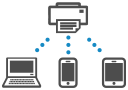
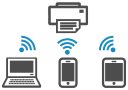
아래의 두 가지 방법으로 장치(예: 컴퓨터, 스마트폰 또는 태블릿)를 프린터에 연결할 수 있습니다.
-
무선 연결(무선 라우터를 통해 장치를 연결)
-
직접 무선 연결(무선 라우터 없이 직접 장치에 연결)
이 장에서는 장치를 프린터에 직접 연결하여 인쇄할 수 있는 무선 직접 연결에 대해 설명합니다.
 중요
중요
-
무선 직접 연결을 사용하여 최대 5대의 장치를 프린터에 동시에 연결할 수 있습니다.
-
사용 제한을 확인하고 무선 직접 연결로 프린터를 연결합니다.
-
일부 프린터는 IEEE802.1X/EAP(WPA/WPA2/WPA3 엔터프라이즈)를 지원합니다. IEEE802.1X/EAP(WPA/WPA2/WPA3 엔터프라이즈)가 활성화되어 있을 때 무선 직접 연결을 활성화하면 Wi-Fi 활성화/비활성화(Enable/disable Wi-Fi)가 비활성화(Disable)로 설정됩니다.
IEEE802.1X/EAP를 다시 연결하려면, 홈 화면의 LAN 설정(LAN settings) > Wi-Fi > 설정(Settings)을 차례로 선택하고 Wi-Fi 활성화/비활성화(Enable/disable Wi-Fi)에 대해 활성화(Enable)를 선택합니다.
IEEE802.1X/EAP(WPA/WPA2/WPA3 엔터프라이즈)가 활성화되어 있으면 무선 직접 연결 설정을 변경할 수 없도록 관리자 모드(Administrator mode)를 활성화하십시오.
프린터 설정을 변경하여 무선 직접 연결 사용하기
-
프린터가 켜져 있는지 확인합니다.
-
홈 화면에서 LAN 설정(LAN settings)을 선택하고 OK 버튼을 누릅니다.
-
무선 직접 연결(Wireless Direct)을 선택하고 OK 버튼을 누릅니다.
-
설정(Settings)을 선택하고 OK 버튼을 누릅니다.
-
무선직접연결 활성화/비활성화(Enable/disable Wireless Direct)를 선택하고 OK 버튼을 누릅니다.
-
조작판에 표시된 메시지를 확인하고 예(Yes)를 선택한 다음 OK 버튼을 누릅니다.
무선 직접 연결이 활성화되면 무선 직접 연결로 프린터를 사용할 때의 식별자(SSID)가 표시됩니다.
화면을 스크롤하여 무선 직접 연결의 다양한 설정을 확인할 수 있습니다.
 참고
참고-
장치를 프린터에 연결할 때 암호가 필요합니다. 사용하는 장치에 따라 비밀번호가 필요 없는 경우도 있습니다.
-
무선 직접 연결 호환 장치를 프린터에 연결할 때 장치에 표시되는 장치 이름을 선택하십시오.
-
식별자(SSID) 및 암호를 변경하려면 아래를 참조하십시오.
-
스마트폰/태블릿/컴퓨터를 프린터에 연결하기
-
스마트폰/태블릿/컴퓨터에서 Wi-Fi를 활성화합니다.
스마트폰/태블릿/컴퓨터의 설정 메뉴에서 Wi-Fi를 활성화합니다.
Wi-Fi 기능 활성화에 대한 자세한 내용은 스마트폰/태블릿/컴퓨터의 사용 설명서를 참조하십시오.
-
장치에 표시된 목록에서 "DIRECT-XXXX-ModelName"("X"는 영숫자를 나타냄)을 선택합니다.
참고-
목록에 "DIRECT-XXXX-ModelName"이 나타나지 않으면 무선 직접 연결이 활성화되지 않은 것입니다.
무선 직접 연결을 활성화하려면 프린터의 무선 직접 연결 활성화하기를 참조하십시오.
-
-
암호를 입력합니다.
장치가 프린터에 연결됩니다.
참고-
프린터에 지정된 암호를 확인하려면 아래를 참조하십시오.
-
홈 화면에서 LAN 설정(LAN settings)을 선택하고 OK 버튼을 누릅니다.
-
무선 직접 연결(Wireless Direct)을 선택하고 OK 버튼을 누릅니다.
-
비밀번호 표시(Show password)를 선택하고 OK 버튼을 누릅니다.
-
-
사용하는 장치에 따라 Wi-Fi를 통해 프린터에 연결하려면 암호를 입력해야 합니다. 따라서 프린터에 지정된 암호를 입력하십시오.
-
무선 직접 연결 호환 장치가 무선 직접 연결의 사용을 우선 순위로 하도록 설정된 경우, 장치를 프린터에 연결하도록 허용할지 여부를 묻는 확인 화면이 프린터에 표시됩니다.
표시된 이름이 무선 통신 장치의 이름과 같은지 확인하고 예(Yes)를 선택합니다.
-
앱을 설치하여 스마트폰 또는 태블릿에서 인쇄할 수 있습니다. App Store 및 Google Play에서 다운로드하십시오.
무선 직접 연결 설정 변경하기
아래의 절차에 따라 무선 직접 연결에 대한 설정을 변경합니다.
-
홈 화면에서 LAN 설정(LAN settings)을 선택하고 OK 버튼을 누릅니다.
-
무선 직접 연결(Wireless Direct)을 선택하고 OK 버튼을 누릅니다.
참고-
무선 직접 연결 설정을 변경하려면 사전에 무선 직접 연결을 활성화해야 합니다.
무선 직접 연결을 활성화하려면 프린터의 무선 직접 연결 활성화하기를 참조하십시오.
-
-
설정(Settings)을 선택하고 OK 버튼을 누릅니다.
-
SSID/장치 이름 변경(Change SSID/device name)
무선 직접 연결에 대한 식별자(SSID)를 변경합니다.
식별자(SSID)는 무선 직접 연결 호환 장치에 표시되는 프린터의 이름입니다.
식별자(SSID)를 변경하려면 아래의 절차를 따르십시오.
-
수동으로 설정하려면
-
OK 버튼을 눌러 입력 화면으로 이동합니다.
-
식별자 또는 프린터 이름을 입력합니다.
-
입력 내용을 확인하고 OK 버튼을 선택합니다.
-
-
자동으로 설정하려면
-
자동업데이트(Auto update)를 선택합니다.
-
표시된 메시지를 확인하고 예(Yes)를 선택합니다.
-
-
-
비밀번호 변경(Change password)
무선 직접 연결의 암호를 변경합니다.
-
수동으로 설정하려면
-
수동으로 변경(Change manually)을 선택합니다.
-
OK 버튼을 눌러 입력 화면으로 이동합니다.
-
새 비밀번호(10자)를 입력합니다.
-
입력 내용을 확인하고 OK 버튼을 선택합니다.
-
-
자동으로 설정하려면
-
자동업데이트(Auto update)를 선택합니다.
-
표시된 메시지를 확인하고 예(Yes)를 선택합니다.
-
-
-
연결 요청 확인(Connection request confirmation)
Wi-Fi 직접 연결 호환 장치를 프린터에 연결할 때 확인 화면 설정을 변경합니다.
Wi-Fi 직접 연결 호환 장치가 프린터에 연결 중임을 알리는 화면을 표시하려면 예(Yes)를 선택합니다.
중요-
무단 액세스를 방지하기 위해 확인 화면을 표시하는 설정을 선택할 것을 권장합니다.
-
-
2.4GHz/5GHz 전환(2.4GHz/5GHz Switch)
무선 직접 연결에 사용되는 주파수를 변경합니다.
무선 직접 연결(2.4GHz)을 사용하는 경우, 주변에 Bluetooth 스피커가 있으면 연결이 끊어질 수 있습니다. 프린터가 5GHz를 지원하는 경우 5GHz로 전환하면 해당 문제가 줄어듭니다.
-
참고
-
프린터의 무선 직접 연결 설정을 변경하는 경우 장치의 무선 라우터 설정도 변경하십시오.
-
이 웹 페이지에는 몇 가지 모델에 대한 정보가 포함되어 있습니다. 사용 중인 프린터의 사양에 따라 설명된 일부 기능(장치 기능, 연결 방법, 작동 절차 등)이 적용되지 않을 수 있습니다.
프린터 기능에 대한 자세한 내용은 사양을 참조하십시오.
