 Connessione tramite wireless diretto

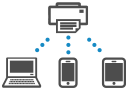
È possibile connettere periferiche (ad esempio, computer, smartphone o tablet) alla stampante con i due metodi seguenti.
-
Connessione wireless (connettendo le periferiche tramite un router wireless)
-
Connessione wireless diretta (connessione di periferiche direttamente senza un router wireless)
In questa sezione viene descritta la connessione wireless diretta che consente di stampare connettendo i dispositivi direttamente alla stampante.
 Importante
-
È possibile connettere alla stampante un massimo di 5 periferiche contemporaneamente tramite il wireless diretto.
-
Verificare le restrizioni sull'uso e connettere la stampante al wireless diretto.
-
Alcune stampanti supportano IEEE802.1X/EAP (WPA/WPA2/WPA3 Enterprise). Se si attiva Wireless diretto mentre IEEE802.1X/EAP (WPA/WPA2/WPA3 Enterprise) è attivato, Attiva/disattiva il Wi-Fi (Enable/disable Wi-Fi) è impostato su Disattiva (Disable).
Per connettersi nuovamente a IEEE802.1X/EAP, selezionare Impostazioni LAN (LAN settings) sulla schermata Home > Wi-Fi > Impostazioni (Settings) in questo ordine, quindi selezionare Attiva (Enable) per Attiva/disattiva il Wi-Fi (Enable/disable Wi-Fi).
Quando è attivato IEEE802.1X/EAP (WPA/WPA2/WPA3 Enterprise), attivare Modalità amministratore (Administrator mode) in modo che le impostazioni del wireless diretto non possano essere modificate.
Modifica delle impostazioni della stampante in uso di Wireless diretto
-
Controllare che la stampante sia accesa.
-
Selezionare Impostazioni LAN (LAN settings) sulla schermata HOME e premere il pulsante OK.
-
Selezionare Wireless diretto (Wireless Direct) e premere il pulsante OK.
-
Selezionare Impostazioni (Settings) e premere il pulsante OK.
-
Selezionare Attiva/disattiva wireless diretto (Enable/disable Wireless Direct) e premere il pulsante OK.
-
Controllare il messaggio visualizzato sul pannello dei comandi:, selezionare Sì (Yes), quindi premere il pulsante OK.
Dopo aver attivato Wireless diretto, viene visualizzato l'identificativo (SSID) quando si utilizza la stampante con Wireless diretto.
È possibile controllare le varie impostazioni di Wireless diretto scorrendo sullo schermo.
 Nota
Nota-
Quando alla stampante si collega un dispositivo, viene richiesto di inserire la password. A seconda del dispositivo in uso, non è richiesta alcuna password.
-
Quando si collega un dispositivo compatibile Wi-Fi diretto alla stampante, selezionare il nome del dispositivo visualizzato sul dispositivo.
-
Per cambiare l'identificatore (SSID) e la password, vedere di seguito.
-
Connessione di uno smartphone, un tablet o un computer alla stampante
-
Attivare Wi-Fi sullo smartphone/tablet/computer.
Attivare il Wi-Fi nel menu Impostazioni sullo smartphone, sul tablet o sul computer.
Per istruzioni su come attivare la funzione Wi-Fi, consultare il manuale di istruzioni per lo smartphone, il tablet o il computer.
-
Selezionare "DIRECT-XXXX-ModelName" ("X" rappresenta caratteri alfanumerici) dall'elenco visualizzato sul dispositivo.
Nota-
Se "DIRECT-XXXX-ModelName" non viene visualizzato nell'elenco, Wireless diretto potrebbe non essere attivato.
Vedere Attiva Wireless diretto per la stampante per attivare Wireless diretto.
-
-
Immettere la password.
Il dispositivo è connesso alla stampante.
Nota-
Per controllare la password specificata per la stampante, vedere di seguito.
-
Selezionare Impostazioni LAN (LAN settings) sulla schermata HOME e premere il pulsante OK.
-
Selezionare Wireless diretto (Wireless Direct) e premere il pulsante OK.
-
Selezionare Mostra passw. (Show password) e premere il pulsante OK.
-
-
A seconda del dispositivo in uso, è necessario immettere la password per connettersi alla stampante tramite Wi-Fi, quindi immettere la password specificata per la stampante.
-
Se il dispositivo compatibile con Wireless diretto è impostato per assegnare la priorità tramite Wi-Fi diretto, sulla stampante viene visualizzata una schermata di conferma che chiede se si consente al dispositivo di connettersi alla stampante.
Assicurarsi che il nome visualizzato corrisponda a quello del dispositivo di comunicazione wireless, quindi selezionare Sì (Yes).
-
È possibile eseguire la stampa dallo smartphone o dal tablet installando l'app. Scaricarlo da App Store e da Google Play.
Modifica delle impostazioni della connessione wireless diretta
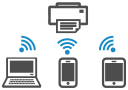
Modificare le impostazioni per la connessione wireless diretta attenendosi alla seguente procedura.
-
Selezionare Impostazioni LAN (LAN settings) sulla schermata HOME e premere il pulsante OK.
-
Selezionare Wireless diretto (Wireless Direct) e premere il pulsante OK.
Nota-
Per modificare le impostazioni del wireless diretto, è necessario innanzitutto attivarlo.
Vedere Attivare il wireless diretto per la stampante per attivare il wireless diretto.
-
-
Selezionare Impostazioni (Settings) e premere il pulsante OK.
-
Cambia SSID/nome periferica (Change SSID/device name)
È possibile modificare l'identificatore (SSID) per il wireless diretto.
L'identificatore (SSID) è il nome della stampante che viene visualizzato su un dispositivo compatibile con Wireless diretto.
Per modificare l'identificatore (SSID), attenersi alla seguente procedura.
-
Per impostare manualmente
-
Premere il pulsante OK per immettere la schermata di input.
-
Immettere l'identificatore o il nome della stampante.
-
Controllare il contenuto degli input, quindi selezionare il pulsante OK.
-
-
Per impostare automaticamente
-
Selezionare Aggiorn. auto. (Auto update).
-
Controllare il messaggio visualizzato, quindi selezionare Sì (Yes).
-
-
-
Cambia password (Change password)
È possibile modificare la password per il wireless diretto.
-
Per impostare manualmente
-
Selezionare Cambia manualmente (Change manually).
-
Premere il pulsante OK per immettere la schermata di input.
-
Immettere la nuova password (10 caratteri).
-
Controllare il contenuto degli input, quindi selezionare il pulsante OK.
-
-
Per impostare automaticamente
-
Selezionare Aggiorn. auto. (Auto update).
-
Controllare il messaggio visualizzato, quindi selezionare Sì (Yes).
-
-
-
Conferma richiesta connessione (Connection request confirmation)
Modificare l'impostazione della schermata di conferma quando una periferica compatibile con il Wi-Fi diretto si sta connettendo alla stampante.
Se si desidera che venga visualizzata la schermata che informa che un dispositivo compatibile con Wi-Fi diretto si sta connettendo alla stampante, selezionare Sì (Yes).
Importante-
Per evitare un accesso non autorizzato, si consiglia di selezionare l'impostazione per visualizzare la schermata di conferma.
-
-
Switch da 2.4GHz/5GHz (2.4GHz/5GHz Switch)
Modificare la frequenza utilizzata per il wireless diretto.
Quando si utilizza il Wireless Direct (2,4 GHz), potrebbe verificarsi una disconnessione se è presente un altoparlante Bluetooth nelle vicinanze. Se la stampante supporta i 5 GHz, il passaggio a 5 GHz ridurrà il problema.
-
Nota
-
Se si modifica l'impostazione della connessione wireless diretta della stampante, modificare anche l'impostazione del router wireless della periferica.
-
Questa pagina web contiene informazioni su diversi modelli. A seconda delle specifiche della stampante in uso, alcune delle funzioni descritte (funzioni del dispositivo, metodo di connessione, procedura operativa e così via) potrebbero non essere applicabili.
Per informazioni dettagliate sulle funzioni della stampante, vedere Specifiche.
