 Csatlakoztatás vezeték nélküli közvetlen kapcsolattal

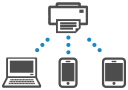
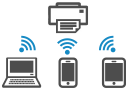
A nyomtatóhoz az alábbi két módon csatlakoztathatók eszközök (például számítógép, okostelefon vagy táblagép).
-
Vezeték nélküli kapcsolat (eszközök csatlakoztatása vezeték nélküli útválasztón keresztül)
-
Közvetlen vezeték nélküli kapcsolat (eszközök csatlakoztatása közvetlenül, vezeték nélküli útválasztó nélkül)
Ez a fejezet a vezeték nélküli közvetlen kapcsolatot (Vezeték nélküli közvetlen kapcs. funkció) ismerteti, amely lehetővé teszi, hogy az eszközöket közvetlenül a nyomtatóhoz csatlakoztatva nyomtasson.
 Fontos
-
A nyomtatóhoz egyszerre legfeljebb 5 eszköz csatlakoztatható vezeték nélküli közvetlen kapcsolattal.
-
Tanulmányozza át a használatra vonatkozó korlátozásokat, és csatlakoztassa a nyomtatót a közvetlen kapcsolathoz.
-
Egyes nyomtatók támogatják az IEEE802.1X/EAP (WPA/WPA2/WPA3 Enterprise) protokollt. Ha engedélyezi a vezeték nélküli közvetlen kapcsolatot, miközben az IEEE802.1X/EAP (WPA/WPA2/WPA3 Enterprise) engedélyezve van, a Wi-Fi engedélyezése/letiltása (Enable/disable Wi-Fi) elem beállítása Letiltás (Disable) lesz.
Ha ismét csatlakozni szeretne IEEE802.1X/EAP használatával, válassza ki a LAN-beállítások (LAN settings) elemet a kezdőképernyőn > Wi-Fi > Beállítások (Settings) ebben a sorrendben, majd válassza az Engedélyezve (Enable) beállítást a Wi-Fi engedélyezése/letiltása (Enable/disable Wi-Fi) elemhez.
Ha az IEEE802.1X/EAP (WPA/WPA2/WPA3 Enterprise) engedélyezve van, engedélyezze az Administrator mode lehetőséget, hogy a vezeték nélküli közvetlen kapcsolat beállításait ne lehessen módosítani.
A nyomtató beállításainak módosítása a vezeték nélküli közvetlen kapcsolat használatához
-
Ellenőrizze, hogy be van-e kapcsolva a nyomtató.
-
Válassza a LAN-beállítások (LAN settings) lehetőséget a kezdőképernyőn, és nyomja meg az OK gombot.
-
Válassza a Vez. nélküli közvetlen kapcs. (Wireless Direct) lehetőséget, és nyomja meg az OK gombot.
-
Válassza a Beállítások (Settings) lehetőséget, és nyomja meg az OK gombot.
-
Válassza a Vez.nélk.közv.kapcs. eng./letilt. (Enable/disable Wireless Direct) lehetőséget, és nyomja meg az OK gombot.
-
Ellenőrizze a megjelenítő üzenetet a kezelőpanelen, válassza az Igen (Yes)lehetőséget, és nyomja meg az OK gombot.
A vezeték nélküli közvetlen kapcsolat engedélyezését követően megjelenik a nyomtató vezeték nélküli közvetlen kapcsolatához tartozó azonosító (SSID).
A képernyő görgetésével ellenőrizheti a vezeték nélküli közvetlen kapcsolat különféle beállításait.
 Megjegyzés
-
A jelszó megadása szükséges, ha eszközt csatlakoztat a nyomtatóhoz. A használt eszköztől függően előfordulhat, hogy nem kell jelszót megadni.
-
Ha Wi-Fi Direct-kompatibilis eszközt csatlakoztat a nyomtatóhoz, válassza ki az eszközön megjelenő eszköznevet.
-
Az azonosító (SSID) és a jelszó módosítását lásd alább.
-
Okostelefon/táblagép/számítógép csatlakoztatása a nyomtatóhoz
-
Engedélyezze a Wi-Fi-kapcsolatot okostelefonján/táblagépén/számítógépén.
Engedélyezze a Wi-Fi-t az okostelefon/táblagép/számítógép Beállítások menüjében.
A Wi-Fi funkció engedélyezésével kapcsolatos utasításokat az okostelefon/táblagép/számítógép használati útmutatója tartalmazza.
-
Válassza ki a "DIRECT-XXXX-ModellNeve" (az "X" alfanumerikus karaktereket jelöl) elemet az eszközén megjelenő listából.
Megjegyzés-
Ha a listában nem jelenik meg a "DIRECT-XXXX-ModellNeve", a vezeték nélküli közvetlen kapcsolat nincs engedélyezve.
A vezeték nélküli közvetlen kapcsolat engedélyezéséről itt tájékozódhat: A nyomtató vezeték nélküli közvetlen kapcsolatának engedélyezése.
-
-
Adja meg a jelszót.
Az eszköz csatlakozik a nyomtatóhoz.
Megjegyzés-
A nyomtatóhoz tartozó jelszó ellenőrzését lásd alább.
-
Válassza a LAN-beállítások (LAN settings) lehetőséget a kezdőképernyőn, és nyomja meg az OK gombot.
-
Válassza a Vez. nélküli közvetlen kapcs. (Wireless Direct) lehetőséget, és nyomja meg az OK gombot.
-
Válassza a Jelszó megjelen. (Show password) lehetőséget, és nyomja meg az OK gombot.
-
-
A használt eszköztől függően szükséges a jelszó megadása a nyomtatóhoz Wi-Fi-kapcsolaton keresztüli csatlakozáshoz, tehát adja meg a nyomtatóhoz tartozó jelszót.
-
Ha vezeték nélküli közvetlen kapcsolattal kompatibilis eszköze elsődlegesen a Wi-Fi Direct használatára van beállítva, a nyomtató megerősítést kérő képernyőt jelenít meg, amely megkérdezi, hogy engedélyezi-e az eszköz csatlakozását a nyomtatóhoz.
Ellenőrizze, hogy megjelenő név és a vezeték nélküli kommunikációs eszközének neve egyezik-e, majd válassza ki az Igen (Yes) elemet.
-
Az alkalmazást telepítve egyszerűen nyomtathat okostelefonról és táblagépről is. Töltse le az App Store, illetve a Google Play áruházból.
A vezeték nélküli közvetlen kapcsolat beállításainak módosítása
A vezeték nélküli közvetlen kapcsolat beállításait az alábbi eljárással módosíthatja.
-
Válassza a LAN-beállítások (LAN settings) lehetőséget a kezdőképernyőn, és nyomja meg az OK gombot.
-
Válassza a Vez. nélküli közvetlen kapcs. (Wireless Direct) lehetőséget, és nyomja meg az OK gombot.
Megjegyzés-
A vezeték nélküli közvetlen kapcsolat beállításainak módosításához előre be kell kapcsolnia a vezeték nélküli közvetlen kapcsolatot.
A Vezeték nélküli közvetlen kapcsolat engedélyezéséről itt tájékozódhat: A nyomtató vezeték nélküli közvetlen kapcsolatának engedélyezése.
-
-
Válassza a Beállítások (Settings) lehetőséget, és nyomja meg az OK gombot.
-
SSID/eszköz nevének módosítása (Change SSID/device name)
Módosíthatja a vezeték nélküli közvetlen kapcsolathoz tartozó azonosítót (SSID-t).
Az azonosító (SSID) a nyomtató neve, amely a vezeték nélküli közvetlen kapcsolattal kompatibilis eszközön jelenik meg.
Módosítsa az azonosítót (SSID-t) az alábbi eljárással.
-
Kézi beállítás
-
A beviteli képernyő megnyitásához nyomja meg az OK gombot.
-
Adja meg az azonosítót vagy a nyomtató nevét.
-
Ellenőrizze a beírt tartalmat, és válassza az OK gombot.
-
-
Automatikus beállítás
-
Válassza ki az Auto. frissítés (Auto update) opciót.
-
Nézze meg a megjelenő üzenetet, és válassza az Igen (Yes) elemet.
-
-
-
Jelszó módosítása (Change password)
Módosíthatja a vezeték nélküli közvetlen kapcsolat jelszavát.
-
Kézi beállítás
-
Válassza ki a Módosítás kézzel (Change manually) opciót.
-
A beviteli képernyő megnyitásához nyomja meg az OK gombot.
-
Írja be az új jelszót (legfeljebb 10 karakter).
-
Ellenőrizze a beírt tartalmat, és válassza az OK gombot.
-
-
Automatikus beállítás
-
Válassza ki az Auto. frissítés (Auto update) opciót.
-
Nézze meg a megjelenő üzenetet, és válassza az Igen (Yes) elemet.
-
-
-
Kapcs. kérelem megerősítése (Connection request confirmation)
Módosítsa a Wi-Fi Direct-kompatibilis eszköz és a nyomtató csatlakoztatásakor megjelenő jóváhagyó képernyő beállítását.
Ha szeretne a képernyőn tájékoztatást kapni arról, amikor a nyomtatóhoz Wi-Fi Direct-kompatibilis eszköz csatlakozik, válassza ki az Igen (Yes) elemet.
Fontos-
Az illetéktelen hozzáférés megelőzése érdekében javasoljuk, hogy a megerősítő képernyőt megjelenítő beállítást válassza.
-
-
2.4GHz/5GHz kapcsoló (2.4GHz/5GHz Switch)
Módosítsa a vezeték nélküli közvetlen kapcsolat frekvenciáját.
Vezeték nélküli közvetlen kapcsolat (2,4 GHz) használata esetén megszakadhat a kapcsolat, ha Bluetooth-hangszóró van a közelben. Ha a nyomtató támogatja az 5 GHz-et, akkor az 5 GHz-re váltás csökkenti a problémát.
-
Megjegyzés
-
Ha módosítja a nyomtató vezeték nélküli közvetlen kapcsolati beállításait, akkor módosítsa az eszköz vezeték nélküli útválasztójának beállításait is.
-
Ez a weboldal több típusról tartalmaz információkat. Az Ön által használt nyomtató specifikációitól függően előfordulhat, hogy a leírt funkciók (eszközfunkciók, csatlakozási mód, műveleti eljárás stb.) egy része nem alkalmazható.
A nyomtató funkcióinak részletes leírásáért lásd a Műszaki adatok című részt.
