 USB Problemi s vezom

Ako pisač povezan s računalom putem USB-a nije prepoznat, provjerite sljedeće stavke.
Sljedeći se problemi mogu pojaviti iako je USB veza prepoznata.
- Ispis je spor.
- Hi-Speed USB veza ne radi.
- Pojavljuje se poruka „Ovaj uređaj može brže raditi (This device can perform faster)” (Windows).
Ako se radi o prethodno navedenom problemu, provjerite sljedeće.
 Napomena
- Ako okruženje vašeg sustava ne podržava Hi-Speed USB, pisač radi smanjenom brzinom funkcije Full-Speed ili Low-Speed. U tom slučaju, pisač radi ispravno, no brzina ispisivanja može biti usporena zbog brzine komunikacije.
USB veza nije prepoznata
-
1. provjera Provjerite je li pisač uključen.
-
2. provjera Isključite USB kabel iz pisača i računala, a zatim ga ponovno povežite.
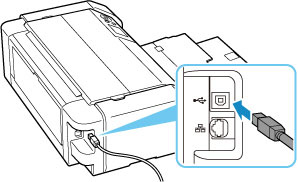
Kao što je prikazano na ilustraciji u nastavku, USB priključak nalazi se sa stražnje strane pisača.
 Važno
Važno- Provjerite orijentaciju priključka „vrste B” i povežite se s pisačem. Detaljne upute potražite u korisničkom priručniku koji se isporučuje s USB kabelom.
-
3. provjera Provjerite je li odabrana mogućnost Omogući dvosmjernu podršku (Enable bidirectional support) na listu Priključci (Ports) u dijaloškom okviru Svojstva pisača (Printer properties) (Windows).
Ako nije, odaberite je da biste omogućili dvosmjernu podršku.
-
4. provjera Inicijalizirajte postavke pisača.
Odaberite Različite postavke (Various settings) na početnom zaslonu > Postavke uređaja (Printer settings) > Poništav. postavki (Reset settings) > Poništi sve (Reset all).
Nakon inicijalizacije postavki pisača, ponovite postavljanje.
Pogledajte Vodič za postavljanje i ponovite postavljanje.
USB veza ne radi ispravno
-
Provjera Slijedite stavke u nastavku kako biste potvrdili da vaše računalno okruženje podržava Hi-Speed USB vezu.
-
Vrste USB kabela koji se mogu upotrebljavati razlikuju se ovisno o pisaču. Provjerite oblik USB priključka pisača.
-
Podržava li USB priključak na vašem računalu Hi-Speed USB vezu?
-
Podržava li USB kabel ili USB koncentrator Hi-Speed USB vezu?
Obvezno upotrebljavajte certificirani Hi-Speed USB kabel. Preporučujemo da USB kabel ne bude dulji od 3 metra (10 stopa).
-
Radi li upravljački program Hi-Speed USB ispravno na vašem računalu?
Provjerite radi li ispravno najnoviji upravljački program Hi-Speed USB i po potrebi instalirajte najnoviju inačicu upravljačkog programa Hi-Speed USB za svoje računalo.
Važno- Više informacija zatražite od proizvođača svog računala, USB kabela ili USB koncentratora.
-
