 L'encre ne s'écoule pas/Impressions floues ou troubles/Couleurs inexactes ou bavures/Traces
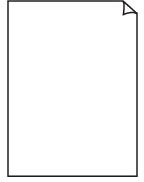 L'encre ne s'écoule pas
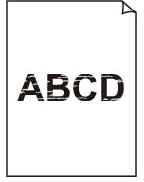 Floues ou troubles
 Couleurs inexactes ou bavures
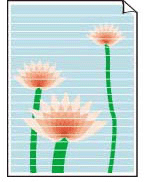 Traces blanches
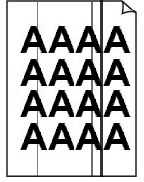 Rayures noires

 Remarque
-
Si les impressions sont blanches, le noir ne s'imprime pas, est pâle ou a une teinte bleue ou rouge, reportez-vous à cette page Web.
-
Contrôle 1 Les paramètres définissant le format de page et le type de support correspondent-ils au format et au type du papier chargé ?
Si ces paramètres ne correspondent pas, il est impossible d'obtenir un résultat correct.
Si vous imprimez une photo ou une illustration, un paramètre de type de papier incorrect peut réduire la qualité des couleurs.
De plus, la surface d'impression risque d'être rayée.
Pour les impressions sans bordure, les couleurs peuvent s'imprimer de façon inégale selon le paramètre de type de papier associé au papier chargé.
La méthode utilisée pour vérifier les paramètres de qualité d'impression et de papier diffère selon votre imprimante.
-
Impression depuis votre ordinateur
Vérifiez les paramètres avec le pilote d'imprimante.
-
Impression depuis votre smartphone/tablette à l'aide de

Vérifiez les paramètres sur l'application.
-
-
Contrôle 2 Assurez-vous que la qualité d'impression appropriée est sélectionnée.
Sélectionnez une qualité d'impression adaptée au papier choisi et à ce que vous imprimez. Si vous remarquez des bavures ou des couleurs irrégulières, affinez le paramètre de qualité de l'impression et recommencez l'impression.
-
Contrôle 3 Vérifiez les paramètres de qualité d'impression et de papier.
-
Contrôle 4 Vérifiez le niveau des cartouches d'encre. Si la cartouche d'encre est vide, remplacez-la.
-
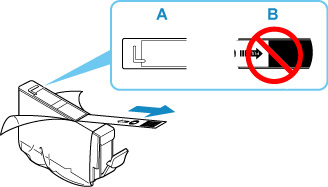
Contrôle 5 La bande orange et le film plastique sont-ils toujours présents sur le réservoir d'encre ?
Assurez-vous que la bande orange est décollée pour exposer la zone d'aération en L, comme indiqué ci-dessous (A).
Si la bande orange se trouve encore sur le réservoir d'encre (B), décollez-la.
-
Contrôle 6 Les buses de tête d'impression sont-elles obstruées ?
Imprimez le motif de vérification des buses afin de déterminer si l'encre s'écoule correctement des buses de tête d'impression.
-
Étape 1 Imprimez un motif de vérification des buses.
Après avoir imprimé le motif de vérification des buses, examinez celui-ci.
-
À partir de l'imprimante
Si le motif n'est pas imprimé correctement, vérifiez si lacartouche d'encre correspondant à la couleur liée au problème est vide.
Si la cartouche d'encre n'est pas vide, passez à l'étape suivante.
-
-
Étape 2 Nettoyez la tête d'impression.
Une fois le nettoyage de la tête d'impression terminé, imprimez et examinez le motif de vérification des buses.
-
À partir de l'imprimante
S'il n'y a pas d'amélioration, passez à l'étape suivante.
-
-
Étape 3 Nettoyez à nouveau la tête d'impression.
Après avoir à nouveau nettoyé la tête d'impression, imprimez le motif de vérification des buses et examinez le résultat.
S'il n'y a pas d'amélioration, passez à l'étape suivante.
-
Étape 4 Nettoyez en profondeur la tête d'impression.
Une fois le nettoyage en profondeur de la tête d'impression terminé, imprimez et examinez le motif de vérification des buses.
-
À partir de l'imprimante
Si vous ne constatez pas d'amélioration, mettez l'imprimante hors tension, patientez au moins 24 heures sans débrancher le cordon d'alimentation, puis passez à l'étape suivante.
-
-
Étape 5 Nettoyez à nouveau en profondeur la tête d'impression.
Une fois le nouveau nettoyage en profondeur de la tête d'impression terminé, imprimez et examinez le motif de vérification des buses.
S'il n'y a pas d'amélioration, passez à l'étape suivante.
-
Étape 6 Demandez une réparation.
Si le problème persiste après avoir effectué deux nettoyages en profondeur de la tête d'impression, cela indique peut-être que la tête d'impression est endommagée. Contactez le centre de service Canon le plus proche pour demander une réparation.
Pour plus de détails sur l'impression du motif de vérification des buses, le nettoyage de la tête d'impression et le nettoyage en profondeur de la tête d'impression, reportez-vous à la section Réglages pour une meilleure qualité d'impression.
-
-
Contrôle 7 Lorsque vous utilisez du papier dont une seule face est imprimable, vérifiez la face imprimable correcte du papier.
En cas d'impression sur l'autre face, le résultat peut apparaître flou ou de mauvaise qualité.
Lorsque vous chargez du papier dans le bac d'alimentation, chargez-le avec la face à imprimer vers le haut.
Reportez-vous au mode d'emploi fourni avec le papier pour de plus amples informations concernant la face imprimable.
