 Juhtmeta püsiühenduse loomine

Printeri ühendamiseks teiste seadmetega (nt arvuti, nutitelefoni või tahvelarvutiga) on kaks võimalust.
-
Juhtmeta ühendus (seadmete ühendamine juhtmeta ruuteri kaudu)
-
Juhtmeta püsiühendus (seadmete ühendamine otse ilma juhtmeta ruuterita)
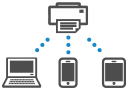
Selles jaotises kirjeldatakse juhtmeta püsiühendust, mis võimaldab printimiseks ühendada seadmed otse selle printeriga.
 Tähtis!
-
Juhtmeta püsiühenduse abil saate selle printeriga samaaegselt ühendada kuni 5 seadet.
-
Kontrollige kasutuspiiranguid ja seejärel lülitage printer juhtmeta püsiühenduse režiimi.
-
Mõned printerid toetavad IEEE802.1X/EAP (WPA/WPA2/WPA3 Enterprise). Kui lubate juhtmeta püsiühenduse, mil IEEE802.1X/EAP (WPA/WPA2/WPA3 Enterprise) on lubatud, on Luba/keela Wi-Fi (Enable/disable Wi-Fi) (Luba/keela Wi-Fi) seatud valikule Keela (Disable) (Keela).
Uuesti IEEE802.1X/EAP-ga ühendamiseks valige AVAEKRAANIL sellises järjekorras LAN-i määrangud (LAN settings) (LAN-i määrangud) > Wi-Fi > Määrangud (Settings) (Määrangud) ja valige Luba (Enable) (Luba) valikule Luba/keela Wi-Fi (Enable/disable Wi-Fi) (Luba/keela Wi-Fi).
Kui IEEE802.1X/EAP (WPA/WPA2/WPA3 Enterprise) on lubatud, lubage Administrator mode, nii et juhtmeta püsiühenduse seadeid ei saaks muuta.
Printeri määrangute muutmine juhtmeta püsiühenduse seadistamiseks
-
Veenduge, et printer oleks sisse lülitatud.
-
Valige AVAEKRAANIL LAN-i määrangud (LAN settings) (LAN-i määrangud) ja vajutage nuppu OK.
-
Valige Juhtmeta püsiühendus (Wireless Direct) (Juhtmeta püsiühendus) ja vajutage nuppu OK.
-
Valige Määrangud (Settings) (Määrangud) ja vajutage nuppu OK.
-
Valige Luba/keela Juhtmeta püsiühend. (Enable/disable Wireless Direct) (Luba/keela Juhtmeta püsiühend.) ja vajutage nuppu OK.
-
Kontrollige juhtpaneelil kuvatud sõnumit, valige Jah (Yes) (Jah) ja vajutage nuppu OK.
Pärast juhtmeta püsiühenduse lubamist kuvatakse printeri juhtmeta püsiühendusega kasutamiseks identifikaator (SSID).
Ekraani kerides on teil võimalik valida mitmesuguseid juhtmeta püsiühenduse määranguid.
 Märkus
-
Seadme printeriga ühendamisel on vajalik parool. Olenevalt kasutatavast välisseadmest ei pruugi parool vajalik olla.
-
Wi-Fi Directiga sobiva seadme printeriga ühendamisel valige teie seadmel kuvatud seadme nimi.
-
Identifikaatori (SSID) ja parooli vahetamiseks vaadake allpool toodud teavet.
-
Nutitelefoni/tahvelarvuti/arvuti ühendamine printeriga
-
Lubage oma nutitelefonil/tahvelseadmel/arvutil Wi-Fi.
Lubage Wi-Fi oma nutitelefoni/tahvelarvuti/arvuti määrangute menüüs.
Juhiseid Wi-Fi-funktsiooni lubamise kohta vaadake nutitelefoni/tahvelarvuti/arvuti kasutusjuhendist.
-
Valige teie seadmel kuvatud loendist "DIRECT-XXXX-ModelName" ("X" tähistab tähtnumbrilisi märke).
Märkus-
Kui loend ei sisalda nime "DIRECT-XXXX-ModelName", pole juhtmeta püsiühendust võimalik lubada.
Teavet juhtmeta püsiühenduse lubamise kohta leiate jaotisest Printeri juhtmeta püsiühenduse lubamine.
-
-
Sisestage parool.
Seade on ühendatud printeriga.
Märkus-
Printeri jaoks määratud parooli kontrollimist on kirjeldatud all.
-
Valige AVAEKRAANIL LAN-i määrangud (LAN settings) (LAN-i määrangud) ja vajutage nuppu OK.
-
Valige Juhtmeta püsiühendus (Wireless Direct) (Juhtmeta püsiühendus) ja vajutage nuppu OK.
-
Valige Kuva parool (Show password) (Juhtmeta püsiühendus) ja vajutage nuppu OK.
-
-
Sõltuvalt teie kasutatavast seadmest on printeri Wi-Fi kaudu ühendamiseks vajalik sisestada parool, mistõttu sisestage printerile määratud parool.
-
Kui teie juhtmeta püsiühendusega sobiv seade on seadistatud eelistama Wi-Fi Directi kasutamist, kuvab printer kinnituskuva, millel küsitakse, kas lubate seadmel printeriga ühenduda.
Veenduge, et kuvatud nimi on sama, mis teie juhtmeta kommunikatsiooni seadme nimi ja valige Jah (Yes) (Jah).
-
Saate nutitelefonist või tahvelarvutist printida, kui installite rakenduse. Saate selle alla laadida App Store'ist või Google Playst.
Juhtmeta püsiühenduse määrangu muutmine
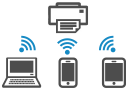
Muutke juhtmeta püsiühenduse määranguid, toimides järgmiselt.
-
Valige AVAEKRAANIL LAN-i määrangud (LAN settings) (LAN-i määrangud) ja vajutage nuppu OK.
-
Valige Juhtmeta püsiühendus (Wireless Direct) (Juhtmeta püsiühendus) ja vajutage nuppu OK.
Märkus-
Juhtmeta püsiühenduse määrangute muutmiseks peate juhtmeta püsiühenduse kõigepealt lubama.
Teavet juhtmeta püsiühenduse lubamise kohta leiate jaotisest Printeri juhtmeta püsiühenduse lubamine.
-
-
Valige Määrangud (Settings) (Määrangud) ja vajutage nuppu OK.
-
SSID/seadme nime muutmine (Change SSID/device name) (SSID/seadme nime muutmine)
Juhtmeta püsiühenduse identifikaatori (SSID) muutmine.
Identifikaator (SSID) on printeri nimi, mis kuvatakse juhtmeta püsiühendusega sobivale seadmele.
Identifikaatori (SSID) muutmiseks tehke järgmist.
-
Käsitsi seadistamine
-
Sisestuskuva avamiseks vajutage OK.
-
Sisestage identifikaator või printeri nimi.
-
Kontrollige sisestatav sisu ja valige nupp OK.
-
-
Automaatne seadistamine
-
Valige Aut. värsken. (Auto update) (Aut. värsken.).
-
Kontrollige kuvatavat teadet ja valige Jah (Yes) (Jah).
-
-
-
Parooli muutmine (Change password) (Parooli muutmine)
Juhtmeta püsiühenduse parooli muutmine.
-
Käsitsi seadistamine
-
Valige Muuda käsitsi (Change manually) (Muuda käsitsi).
-
Sisestuskuva avamiseks vajutage OK.
-
Sisestage uus parool (10 märki).
-
Kontrollige sisestatav sisu ja valige nupp OK.
-
-
Automaatne seadistamine
-
Valige Aut. värsken. (Auto update) (Aut. värsken.).
-
Kontrollige kuvatavat teadet ja valige Jah (Yes) (Jah).
-
-
-
Ühenduse taotluse kinnitus (Connection request confirmation) (Ühenduse taotluse kinnitus)
Muutke kinnitusekraani seadistust, kui Wi-Fi Directiga ühilduv seade loob printeriga ühenduse.
Kui soovite kuvada kuva, mis teavitaks teid Wi-Fi Directiga sobiva seadme ühendumisest printeriga, valige Jah (Yes) (Jah).
Tähtis!-
Lubamatu juurdepääsu vältimiseks on soovitatav valida kinnitusekraani kuvamise määrang.
-
-
2.4GHz/5GHz lüliti (2.4GHz/5GHz Switch) (2.4GHz/5GHz lüliti)
Muutke juhtmeta püsiühenduse jaoks kasutatavat sagedust.
Kui kasutate juhtmeta püsiühendust (2,4 GHz), võib ühendus katkeda, kui läheduses on Bluetooth-kõlar. Kui printer toetab 5 GHz sagedust, vähendab lülitumine 5 GHz-le probleemi ilmnemist.
-
Märkus
-
Kui muudate printeri juhtmeta püsiühenduse määrangut, siis muutke ka seadme juhtmeta ruuteri määrangut.
-
Sellel veebilehel on teave mitme mudeli kohta. Olenevalt teie kasutatava printeri tehnilistest andmetest võivad osad kirjeldatud omadused (seadme funktsioonid, ühendusmeetod, kasutusprotseduur jms) olla mittekohased.
Teie printeri funktsioonide üksikasjade kohta lugege lähemalt Tehnilistest andmetest.
