 Der Drucker zieht das Papier nicht ein oder führt es nicht zu/Fehler „Kein Papier“

-
Test 1 Prüfen Sie, ob der Drucker an der richtigen Stelle aufgestellt ist.
Platzieren Sie den Drucker auf einem ebenen Tisch oder einer ähnlichen Plattform.
-
Test 2 Ist Papier eingelegt?
-
Test 3 Achten Sie beim Einlegen von Papier auf die folgenden Punkte.
-
Wenn Sie zwei oder mehrere Blätter Papier einlegen, achten Sie darauf, dass die Kanten bündig ausgerichtet sind, bevor Sie es einlegen.
-
Achten Sie beim Einlegen von mehr als zwei Blättern Papier darauf, dass der Papierstapel die Füllgrenze nicht übersteigt.
Möglicherweise wird das Papier aber trotz Beachten der maximalen Kapazität nicht korrekt eingezogen. Dies ist abhängig vom Papiertyp oder den Umgebungsbedingungen (sehr hohe oder niedrige Temperatur und Luftfeuchtigkeit). Reduzieren Sie die Anzahl der eingelegten Blätter in diesem Fall auf weniger als die Hälfte der Füllgrenze.
-
Legen Sie das Papier unabhängig von der Druckausrichtung stets im Hochformat ein.
Im manuellen Einzugsfach:
Führen Sie die Blätter einzeln zu. Führen Sie bei kontinuierlichem Drucken Sie das nächste Blatt erst zu, wenn das vorhergehende Blatt fertig ausgedruckt ist.
-
-
Test 4 Ist das Papier zu dick oder gewellt?
-
Test 5 Achten Sie beim Einlegen von Umschlägen oder Hagaki auf die folgenden Punkte.
-
Wenn Sie Umschläge bedrucken, lesen Sie den Abschnitt Einlegen von Umschlägen in den oberen Einzug und bereiten Sie die Umschläge vor dem Druck vor.
Legen Sie die Umschläge nach dem Vorbereiten im Hochformat ein. Wenn Sie die Umschläge im Querformat einlegen, werden sie nicht richtig eingezogen.
-
-
Test 6 Überprüfen Sie die eingestellte Papierzufuhr.
-
Test 7 Vergewissern Sie sich, dass die Papierstärke für die Verwendung mit dem Drucker geeignet ist.
-
Test 8 Versichern Sie sich, dass sich keine Fremdkörper im oberen Einzug oder im manuellen Einzugsfach befinden.
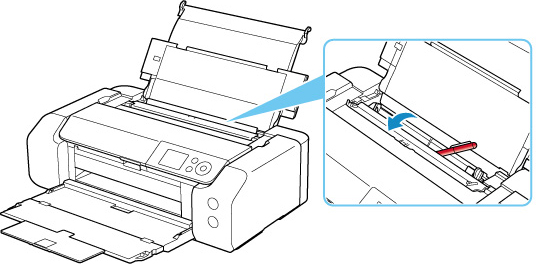
Wenn sich das Papier gestaut hat, schauen Sie in der Liste der Supportcodes für Fehler (Papierstaus) nach, um das Papier zu entfernen.
Sollten sich Fremdkörper im oberen Einzug oder im manuellen Einzugsfach befinden, schalten Sie den Drucker aus, ziehen Sie den Netzstecker und entfernen Sie die Fremdkörper.
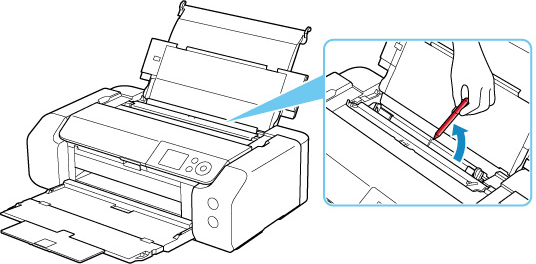
 Hinweis
-
Wenn die Abdeckung für den Einzugsschacht geöffnet ist, schließen Sie diese langsam.
-
-
Test 9 Stellen Sie sicher, dass die Führung des Multifunktionsfachs vollständig geschlossen ist.
Das Papier wird nicht richtig eingezogen, wenn es auch nur leicht geöffnet ist.
-
Test 10 Reinigen Sie die Papiereinzugwalze.
Hinweis-
Führen Sie die Reinigung der Papiereinzugwalze nur dann durch, wenn diese wirklich notwendig ist, da sich die Papiereinzugwalze beim Reinigen abnutzt.
-
Sollte sich das Problem auch auf diese Weise nicht beheben lassen, wenden Sie sich an ein Canon -Servicecenter in Ihrer Nähe, um eine Reparatur zu beantragen.
