 Nevystřikuje se inkoust / rozmazané nebo neostré / nepřesné nebo mají rozteklé barvy / pruhy
 Nevystřikuje se inkoust
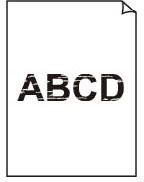 Rozmazané nebo neostré
 Nepřesné nebo mají rozteklé barvy
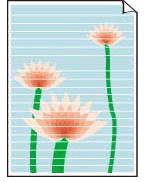 Bílé pruhy
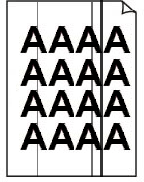 Černé pruhy

 Poznámka
-
Pokud jsou výtisky prázdné, černá barva se nevytiskne, je nevýrazná nebo má modrý či červený odstín, další informace vyhledejte na této webové stránce.
-
Kontrola 1 Odpovídá nastavení velikosti stránky a typu média velikosti a typu vkládaného papíru?
Pokud tato nastavení nesouhlasí, nebude možné získat správné výsledky.
Pokud tisknete fotografie nebo ilustrace, může nesprávné nastavení typu papíru snížit kvalitu vytištěných barev.
Pokud také tisknete s nesprávným nastavením typu papíru, může se tištěný povrch poškrábat.
Při tisku bez okrajů se mohou objevit nejednotné barvy v závislosti na kombinaci nastavení typu papíru a vkládaného papíru.
Metody ověření papíru a nastavení kvality tisku jsou různé v závislosti na modelu tiskárny.
-
Tisk z počítače
Ověřte nastavení v ovladači tiskárny.
-
Tisk z chytrého telefonu nebo tabletu pomocí aplikace

V aplikaci ověřte nastavení.
-
-
Kontrola 2 Zkontrolujte, že je vybrána odpovídající kvalita tisku.
Vyberte kvalitu tisku vhodnou pro daný papír a tištěný obsah. Pokud si všimnete rozmazaných nebo nerovnoměrných barev, zvyšte v nastaveních kvalitu tisku a tisk opakujte.
-
Kontrola 3 Zkontrolujte nastavení papíru a kvality tisku.
-
Kontrola 4 Zkontrolujte stav nádržek s inkoustem. Pokud došel inkoust, vyměňte nádržku s inkoustem.
-
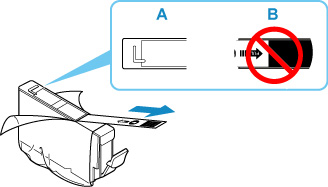
Kontrola 5 Je na nádržce s inkoustem stále oranžová páska a plastová fólie?
Ujistěte se, že je oranžová páska odlepena, aby se odkryla oblast ve tvaru L, jak je znázorněno níže (A).
Pokud oranžová páska zůstává na nádržce s inkoustem (B), odlepte ji.
-
Kontrola 6 Nejsou trysky tiskové hlavy zanesené?
Pokud chcete zjistit, zda je inkoust z trysek tiskové hlavy normálně vystřikován, vytiskněte testovací vzorek trysek.
-
Krok 1 Vytiskněte kontrolní vzorek trysek.
Po vytisknutí testovacího vzorku trysek jej zkontrolujte.
-
Pomocí tiskárny
Pokud se vzor nevytiskne správně, zkontrolujte, zda není nádržka s inkoustem barvy, u níž se objevuje problém, prázdná.
Pokud nádržka s inkoustem není prázdná, přejděte k dalšímu kroku.
-
-
Krok 2 Vyčistěte tiskovou hlavu.
Po vyčištění tiskové hlavy vytiskněte a prohlédněte testovací vzorek trysek.
-
Pomocí tiskárny
Pokud se stále nezlepší, přejděte k následujícímu kroku.
-
-
Krok 3 Tiskovou hlavu vyčistěte znovu.
Po opětovném čištění tiskové hlavy vytiskněte a prohlédněte testovací vzorek trysek.
Pokud se stále nezlepší, přejděte k následujícímu kroku.
-
Krok 4 Hloubkově vyčistěte tiskovou hlavu.
Po hloubkovém čištění tiskové hlavy vytiskněte a prohlédněte testovací vzorek trysek.
-
Pomocí tiskárny
Pokud se situace dále nezlepší, vypněte tiskárnu na více než 24 hodin (bez odpojení napájecího kabelu) a přejděte k dalšímu kroku.
-
-
Krok 5 Opět hloubkově vyčistěte tiskovou hlavu.
Po opětovném hloubkovém čištění tiskové hlavy vytiskněte a prohlédněte testovací vzorek trysek.
Pokud se stále nezlepší, přejděte k následujícímu kroku.
-
Krok 6 Vyžádejte si opravu.
Pokud problém přetrvá i po dvojitém hloubkovém vyčištění tiskové hlavy, tisková hlava může být poškozená. Obraťte se na nejbližší servisní středisko Canon s žádostí o opravu.
Podrobnosti o tisku testovacího vzorku trysek, čištění tiskové hlavy a hloubkovém čištění tiskové hlavy naleznete v části Úpravy pro lepší kvalitu tisku.
-
-
Kontrola 7 Pokud používáte papír s jedním potisknutelným povrchem, ověřte, zda používáte správnou stranu papíru pro tisk.
Tisk na nesprávnou stranu takového papíru může být nejasný nebo může mít sníženou kvalitu.
Při vkládání papíru do horního podavače jej vkládejte potisknutelnou stranou nahoru.
Podrobné informace o straně, na kterou lze tisknout, získáte v příručce k používání papíru.
