Hloubkové čištění tiskové hlavy
Pokud se kvalita tisku po standardním vyčištění tiskové hlavy nezlepší, proveďte hloubkové čištění tiskové hlavy. Při hloubkovém čištění tiskové hlavy se spotřebovává více inkoustu než při standardním čištění tiskové hlavy, takže hloubkové čištění tiskové hlavy provádějte pouze tehdy, je-li to nezbytné.
Připravte si: list běžného papíru formátu A4 nebo Letter
-
Do horního podavače vložte jeden list běžného papíru velikosti A4 nebo Letter.
-
Na obrazovce DOMŮ vyberte možnost
 Údržba (Maintenance).
Zobrazí se obrazovka Údržba (Maintenance).
-
Vyberte možnost Čištění tiskové hlavy (Print Head Cleaning).
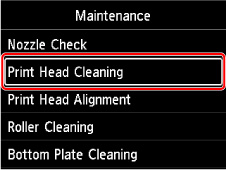
Zobrazí se obrazovka Čištění tiskové hlavy (Print Head Cleaning).
-
Vyberte možnost Hloubkové čištění (Deep Cleaning).
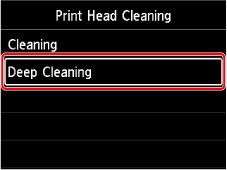
Zobrazí se obrazovka Hloubkové čištění (Deep Cleaning).
-
Vyberte skupinu inkoustů k čištění.
-
Všechny barvy (All colors)
-
Vzorek 1 (Pattern 1): PC / M / Y / PM
-
Vzorek 2 (Pattern 2): C / BK / LGY / GY
Zobrazí se potvrzovací obrazovka.
-
-
Zvolte možnost Ano (Yes).
Tiskárna spustí hloubkové čištění tiskové hlavy.
Dokud tiskárna nedokončí hloubkové čištění tiskové hlavy, neprovádějte žádné jiné akce. To potrvá přibližně 1 minutu.
Zobrazí se obrazovka pro potvrzení tisku testovacího vzorku tisku.
-
Zvolte možnost Ano (Yes).
Vytiskne se testovací vzorek trysek.
-
Až se zobrazí oznámení o dokončení, vyberte možnost OK.
Pokud se některá barva nevytiskne správně, vyměňte nádržku s inkoustem této barvy.
Pokud problém přetrvává, vypněte napájení a proveďte po 24 hodinách další hloubkové čištění tiskové hlavy.
Pokud problém nadále přetrvává, může být tisková hlava poškozena. Obraťte se na společnost Canon s žádostí o servisní zásah.
