Postup údržby
Pokud jsou výtisky rozmazané, barvy nejsou vytištěny správně nebo jsou výsledky tisku neuspokojivé (např. vytištěné přímé čáry nejsou vyrovnány), proveďte níže uvedený postup údržby.
 Důležité
-
Tiskovou hlavu ani nádržky s inkoustem neoplachujte ani neotírejte. Může to způsobit řadu potíží s tiskovou hlavou a nádržkami s inkoustem.
 Poznámka
-
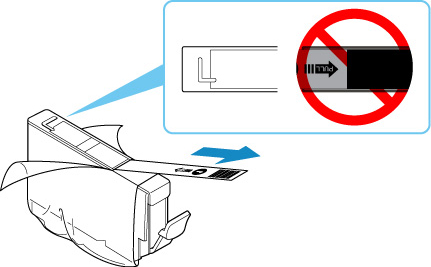
Dbejte na to, aby oranžová ochranná páska na nádržce s inkoustem nezůstala.
-
Zkontrolujte stav inkoustu.
-
Výsledek tisku se může zlepšit, pokud v ovladači tiskárny zvýšíte nastavení kvality tisku.
- Nastavení typu média, kvality atd. (karta Média/Kvalita) (systém Windows)
- Změna kvality tisku a úprava obrazových dat (macOS)
Pokud jsou výtisky rozmazané nebo nerovnoměrné:
-
Krok 1 Vytiskněte testovací vzorek trysek.
Pomocí tiskárny
Pomocí počítače
- Tisk testovacího vzorku trysek (systém Windows)
- Tisk testovacího vzorku trysek (macOS)
-
Pokud ve vzoru chybí čáry nebo v něm jsou vodorovné pruhy:

-
Krok 3 Vyčistěte tiskovou hlavu.
Pomocí tiskárny
Pomocí počítače
- Čištění tiskových hlav (systém Windows)
- Čištění tiskových hlav (macOS)
Po vyčištění tiskové hlavy vytiskněte a zkontrolujte testovací vzorek trysek:
 Krok 1
 -
Jestliže ani po druhém provedení kroků 1 až 3 nedojde k odstranění potíží:
-
Krok 4 Hloubkově vyčistěte tiskovou hlavu.
Pomocí tiskárny
Pomocí počítače
- Čištění tiskových hlav (systém Windows)
- Čištění tiskových hlav (macOS)
Poznámka
-
Pokud se problém nevyřeší provedením postupu do kroku 4, vypněte tiskárnu a proveďte po 24 hodinách další hloubkové čištění tiskové hlavy. Pokud problém nadále přetrvává, může být tisková hlava poškozena. Obraťte se na společnost Canon s žádostí o servisní zásah.
Pokud jsou výsledky tisku nerovnoměrné (například jsou linky nevyrovnané):
-
Krok Nastavte tiskovou hlavu.
