 الاتصال من خلال اتصال Wireless Direct

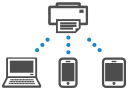
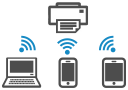
يمكنك توصيل الأجهزة (على سبيل المثال جهاز كمبيوتر أو هاتف ذكي أو جهاز لوحي) بالطابعة بالطريقتين الموضحتين أدناه.
-
الاتصال اللاسلكي (توصيل الأجهزة عبر موجه لاسلكي)
-
اتصال Direct wireless (توصيل الأجهزة عبر موجه لاسلكي)
يوضح هذا القسم اتصال Wireless Direct، الذي يتيح لك الطباعة عن طريق توصيل الأجهزة بالطابعة مباشرة.
 مهم
مهم
-
يمكنك توصيل ما يصل إلى 5 أجهزة بالطابعة في وقت واحد من خلال اتصال Wireless Direct.
-
تحقق من قيود الاستخدام، وقم بتوصيل الطابعة عبر Wireless Direct.
-
تدعم بعض الطابعات IEEE802.1X/EAP (WPA/WPA2/WPA3 Enterprise). إذا قمت بتمكين Wireless Direct أثناء تمكينIEEE802.1X/EAP (WPA/WPA2/WPA3 Enterprise)، فقم بتعيين Enable/disable Wi-Fi على Disable.
للاتصال مع IEEE802.1X/EAP مرة أخرى، حدد LAN settings on على شاشة الصفحة الرئيسية > Wi-Fi > Settings بهذا الترتيب، ثم حدد Enable للإعداد Enable/disable Wi-Fi.
عند تمكين IEEE802.1X/EAP (WPA/WPA2/WPA3 Enterprise)، قم بتمكين Administrator mode بحيث لا يمكن تغيير إعدادات Wireless Direct.
تغيير إعداد الطابعة لاستخدام اتصال Wireless Direct
-
تأكد من تشغيل الطابعة.
-
حدد LAN settings في شاشة الصفحة الرئيسية واضغط على الزر موافق (OK).
-
حدد Wireless Direct، ثم اضغط على الزر موافق (OK).
-
حدد Settings، ثم اضغط على الزر موافق (OK).
-
حدد Enable/disable Wireless Direct، ثم اضغط على الزر موافق (OK).
-
تحقق من الرسالة المعروضة على لوحة التشغيل، وحددYes، ثم اضغط على الزر موافق (OK).
بعد تمكين اتصال Wireless Direct، يتم عرض المعرف (SSID) لاستخدام الطابعة من خلال اتصال Wireless Direct.
يمكنك التحقق من الإعدادات المختلفة لاتصال Wireless Direct عن طريق التمرير على الشاشة.
 ملاحظة
-
يلزم إدخال كلمة المرور عند توصيل أحد الأجهزة بالطابعة. ووفقًا للجهاز الذي تستخدمه، لا يلزم إدخال كلمة مرور.
-
عند توصيل جهاز متوافق مع Wi-Fi Direct بالطابعة، حدد اسم الجهاز المعروض على شاشة جهازك.
-
لتغيير المعرف (SSID) وكلمة المرور، انظر أدناه.
-
توصيل هاتف ذكي/كمبيوتر لوحي/جهاز كمبيوتر بالطابعة
-
تمكين Wi-Fi على الهاتف الذكي/الجهاز اللوحي/جهاز الكمبيوتر.
قم بتمكين Wi-Fi في قائمة الإعدادات على الهاتف الذكي/الجهاز اللوحي/جهاز الكمبيوتر.
للحصول على إرشادات حول تمكين وظيفة Wi-Fi، راجع دليل الإرشادات الخاص بهاتفك الذكي/جهازك اللوحي/جهاز الكمبيوتر.
-
حدد "DIRECT-XXXX-ModelName" (تشير "X" إلى حروف أبجدية رقمية) من القائمة المعروضة على الجهاز.
ملاحظة-
في حال عدم ظهور "DIRECT-XXXX-ModelName" في القائمة، يشير ذلك إلى عدم تمكين اتصال Wireless Direct.
راجع تمكين Wireless Direct للطابعة لتمكين Wireless Direct.
-
-
أدخل كلمة المرور.
يتم توصيل الجهاز بالطابعة.
ملاحظة-
للتحقق من كلمة المرور المحددة للطابعة، انظر أدناه.
-
حدد LAN settings في شاشة الصفحة الرئيسية واضغط على الزر موافق (OK).
-
حدد Wireless Direct، ثم اضغط على الزر موافق (OK).
-
حدد Show password، ثم اضغط على الزر موافق (OK).
-
-
وفقًا للجهاز الذي تستخدمه، يلزم إدخال كلمة المرور للاتصال بالطابعة عبر شبكة Wi-Fi، لذا أدخل كلمة المرور المحددة للطابعة.
-
إذا تم تعيين جهازك المتوافق مع Wireless Direct بحيث تكون الأولوية لاستخدام Wi-Fi Direct، فستعرض الطابعة شاشة تأكيد تسألك عما إذا كنت ترغب في توصيل الجهاز بالطابعة.
تأكد من أن الاسم المعروض مطابق لاسم جهاز الاتصال اللاسلكي، ثم حدد Yes.
-
يمكنك الطباعة من الهاتف الذكي أو الكمبيوتر اللوحي عن طريق تثبيت التطبيق. قم بالتحميل من App Store وGoogle Play.
تغيير إعداد اتصال Wireless Direct
قم بتغيير الإعدادات الخاصة باتصال Wireless Direct باتباع الإجراء الآتي.
-
حدد LAN settings في شاشة الصفحة الرئيسية واضغط على الزر موافق (OK).
-
حدد Wireless Direct، ثم اضغط على الزر موافق (OK).
ملاحظة-
لتغيير إعدادات Wireless Direct، تحتاج إلى تمكين Wireless Direct سابقًا.
راجع تمكين Wireless Direct للطابعة لتمكين Wireless Direct.
-
-
حدد Settings، ثم اضغط على الزر موافق (OK).
-
Change SSID/device name
قم بتغيير المعرف (SSID) الخاص باتصال Wireless Direct.
المعرف (SSID) هو اسم الطابعة المعروض على الجهاز المتوافق مع Wireless Direct.
اتبع الإجراء الآتي لتغيير المعرف (SSID).
-
للتعيين يدويًا
-
اضغط على الزر موافق (OK) للدخول إلى شاشة الإدخال.
-
أدخل المعرف أو اسم الطابعة.
-
تحقق من المحتوى الذي تم إدخاله، ثم حدد الزر OK.
-
-
للتعيين تلقائيًا
-
حدد Auto update.
-
تحقق من الرسالة المعروضة، ثم حدد Yes.
-
-
-
Change password
قم بتغيير كلمة المرور الخاصة باتصال Wireless Direct.
-
للتعيين يدويًا
-
حدد Change manually.
-
اضغط على الزر موافق (OK) للدخول إلى شاشة الإدخال.
-
أدخل كلمة المرور الجديدة (المكونة من 10 أحرف).
-
تحقق من المحتوى الذي تم إدخاله، ثم حدد الزر OK.
-
-
للتعيين تلقائيًا
-
حدد Auto update.
-
تحقق من الرسالة المعروضة، ثم حدد Yes.
-
-
-
Connection request confirmation
قم بتغيير إعداد شاشة التأكيد عند توصيل جهاز متوافق مع Wi-Fi Direct بالطابعة.
إذا كنت ترغب في أن تعرض الطابعة شاشة تبلغك بتوصيل جهاز متوافق مع Wi-Fi Direct بالطابعة، فحدد Yes.
مهم-
لمنع الوصول غير المصرح به، ننصحك بتحديد إعداد عرض شاشة التأكيد.
-
-
2.4GHz/5GHz Switch
قم بتغيير التردد الخاص باتصال Wireless Direct.
عند استخدام Wireless Direct (2,4 جيجاهرتز)، قد يكون هناك انقطاع في حال وجود مكبر صوت يعمل بتقنية Bluetooth. إذا كانت الطابعة تدعم النطاق 5 جيجاهرتز، فإن التبديل إلى نطاق 5 جيجاهرتز سيقلل من المشكلة.
-
ملاحظة
-
إذا قمت بتغيير إعداد اتصال Wireless Direct الخاص بالطابعة، فقم أيضًا بتغيير إعداد الموجه اللاسلكي الخاص بالجهاز.
-
تحتوي صفحة الويب هذه على معلومات حول عدد من الطُرز. ووفق مواصفات الطابعة التي تستخدمها، قد لا تنطبق بعض الميزات المذكورة (وظائف الجهاز، طريقة الاتصال، إجراءات التشغيل وما إلى ذلك).
للحصول على تفاصيل حول وظائف الطابعة الخاصة بك، راجع المواصفات.
