
การลงทะเบียนใบรับรองหลักของ เครื่องพิมพ์ ไปยังเครื่องคอมพิวเตอร์สำหรับการสื่อสาร SSL
หากต้องการพิมพ์จากคอมพิวเตอร์ของคุณหรือใช้ Device Management Console เป็นต้น เมื่อคุณเชื่อมต่อเครื่องพิมพ์กับคอมพิวเตอร์โดยใช้การสื่อสารที่เข้ารหัสด้วย SSL คุณต้องลงทะเบียน (นำเข้า) ใบรับรองหลักของเครื่องพิมพ์ไปยังคอมพิวเตอร์ของคุณ
ขั้นตอนการลงทะเบียนใบรับรองนั้นแตกต่างกันไปตามสภาพแวดล้อมการทำงานของคุณ
 ข้อสำคัญ
-
หากเครื่องพิมพ์เชื่อมต่อผ่าน IPv6 โดยใช้ Windows คุณจำเป็นต้องสร้างใบรับรองเซิร์ฟเวอร์โดยใช้ UI ระยะไกล
สำหรับรายละเอียด โปรดดู การสร้างใบรับรองเซิร์ฟเวอร์ (ใบรับรองแบบลงนามด้วยตนเอง)
ขั้นตอนการดำเนินการอาจแตกต่างกันไปขึ้นอยู่กับเวอร์ชันระบบปฏิบัติการของคุณ
สำหรับ Windows 10/Windows 8.1
ขั้นตอนด้านล่างอธิบายวิธีนำเข้าใบรับรองหลักใน Windows 10/Windows 8.1
-
เลือก สำหรับการสื่อสารที่ปลอดภัย(For secure communication)
 หมายเหตุ
-
คุณสามารถดาวน์โหลดใบรับรองได้จาก Status Monitor
-
เปิดการตรวจดูแลสถานะ
เปิด กำหนดลักษณะการพิมพ์(Printing Preferance) และเลือก เปิดใช้การตรวจดูแลสถานะ(Enable Status Monitor) บน หลัก(Main)
-
ดาวน์โหลดใบรับรอง
เลือก ดาวน์โหลดใบรับรองความปลอดภัย(Download Security Certificate) จากเมนู UI ระยะไกล(Remote UI)
-
-
-
เลือก ดาวน์โหลด(Download)
ใบรับรองหลักจะถูกดาวน์โหลด
-
เมื่อหน้าจอยืนยันการดาวน์โหลดแสดงขึ้น ให้เลือก เปิด(Open)
หน้าจอ ใบรับรอง(Certificate) จะปรากฏขึ้น
-
เลือก ติดตั้งใบรับรอง(Install Certificate)
หน้าจอ ตัวช่วยสร้างการนำเข้าใบรับรอง(Certificate Import Wizard) ปรากฏขึ้น
-
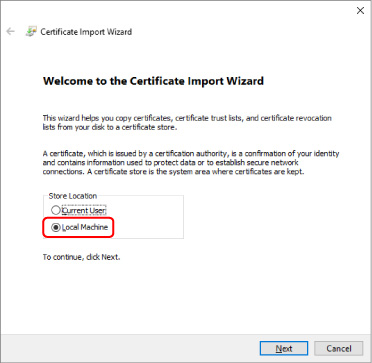
เลือก เครื่องเฉพาะที่(Local Machine)
-
เลือก เครื่องเฉพาะที่(Local Machine) บนหน้าจอเริ่มต้นของ ตัวช่วยสร้างการนำเข้าใบรับรอง(Certificate Import Wizard)
-
เลือก ถัดไป(Next)
-
เลือก ใช่(Yes) บนหน้าจอที่แสดงขึ้น
หน้าจอ ที่เก็บใบรับรอง(Certificate Store) ปรากฏขึ้น
-
-
เลือก วางใบรับรองทั้งหมดในที่เก็บต่อไปนี้(Place all certificates in the following store)
-
เลือก ผู้ออกใบรับรองหลักที่น่าเชื่อถือ(Trusted Root Certificate Authorities)
-
เลือก เรียกดู(Browse) เพื่อเปิดหน้าจอ เลือกที่เก็บใบรับรอง(Select Certificate Store)
-
เลือก ผู้ออกใบรับรองหลักที่น่าเชื่อถือ(Trusted Root Certificate Authorities) จากรายการและเลือก ตกลง(OK)
-
เลือก ถัดไป(Next) บนหน้าจอ ที่เก็บใบรับรอง(Certificate Store)
-
-
เลือก เสร็จสิ้น(Finish)
เมื่อหน้าจอ กำลังดำเนินการตัวช่วยสร้างการนำเข้าใบรับรองให้เสร็จสมบูรณ์(Completing the Certificate Import Wizard) ปรากฏขึ้น ให้ตรวจสอบการตั้งค่าและเลือก เสร็จสิ้น(Finish)
สำหรับ Windows 7
ขั้นตอนด้านล่างอธิบายวิธีนำเข้าใบรับรองหลักใน Windows 7
ข้อสำคัญ
-
ตรวจสอบให้แน่ใจว่าได้สร้างใบรับรองสแนปอินก่อนนำเข้าใบรับรองหลัก
ใบรับรองหลักจะถูกลงทะเบียนกับผู้ใช้ท้องถิ่น หากคุณนำเข้าโดยไม่ต้องสร้างใบรับรองสแนปอิน
การสร้างใบรับรองสแนปอิน
-
เริ่ม Microsoft Management Console
ป้อน MMC ใน ค้นหาโปรแกรมและแฟ้ม(Search programs and files) ในเมนู เริ่ม(Start) และกดคีย์ Enter
-
เลือก ใช่(Yes) บนหน้าจอที่แสดงขึ้น
-
เลือก Add/Remove Snap-in จากเมนู แฟ้ม(File)
หน้าจอ Add or Remove Snap-ins ปรากฏขึ้น
-
เพิ่ม ใบรับรอง(Certificate) สแนปอิน
-
เลือก ใบรับรอง(Certificates) จากรายการ Available snap-ins และเลือก เพิ่ม(Add)
-
เลือก Computer account สำหรับ This snap-in will always manage certificates for บนหน้าจอ Certificates snap-in และเลือก ถัดไป(Next)
-
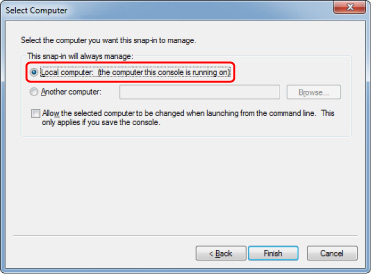
เลือก Local computer บนหน้าจอ Select computer และเลือก เสร็จสิ้น(Finish)
-
เลือก ตกลง(OK) บนหน้าจอ Add or Remove Snap-ins
-
การดาวน์โหลดใบรับรอง
-
เลือก สำหรับการสื่อสารที่ปลอดภัย(For secure communication)
หมายเหตุ-
คุณสามารถดาวน์โหลดใบรับรองได้จาก Status Monitor
-
เปิดการตรวจดูแลสถานะ
เปิด กำหนดลักษณะการพิมพ์(Printing Preferences) และเลือก เปิดใช้การตรวจดูแลสถานะ(Enable Status Monitor) บน หลัก(Main)
-
ดาวน์โหลดใบรับรอง
เลือก ดาวน์โหลดใบรับรองความปลอดภัย(Download Security Certificate) จากเมนู UI ระยะไกล(Remote UI)
-
-
-
เลือก ดาวน์โหลด(Download)
-
เลือก บันทึก(Save)
การนำเข้าใบรับรอง
-
เปิด ตัวช่วยสร้างการนำเข้าใบรับรอง(Certificate Import Wizard)
-
บนหน้าต่างทางด้านซ้าย เปิด ผู้ออกใบรับรองหลักที่น่าเชื่อถือ(Trusted Root Certificate) จาก ใบรับรอง(Certificate) บน รากของคอนโซล(Console Root)
-
คลิกขวา ใบรับรอง(Certificates) และเลือก นำเข้า(Import) จาก งานทั้งหมด(All tasks)
-
-
ระบุไฟล์ใบรับรองที่จะนำเข้า
-
เลือก ถัดไป(Next)
-
ระบุไฟล์ใบรับรองที่จะนำเข้าใน ชื่อแฟ้ม(File name) และเลือก ถัดไป(Next)
-
-
ระบุที่เก็บใบรับรอง
-
เลือก วางใบรับรองทั้งหมดในที่เก็บต่อไปนี้(Place all certificates in the following store)
-
เลือก ผู้ออกใบรับรองหลักที่น่าเชื่อถือ(Trusted Root Certificate Authorities) สำหรับ ที่เก็บใบรับรอง(Certificates Store)
-
-
เสร็จสิ้นตัวช่วยสร้างการนำเข้าใบรับรอง
-
เลือก ถัดไป(Next) และตรวจสอบการตั้งค่าที่ระบุ
-
เลือก เสร็จสิ้น(Finish) เพื่อสิ้นสุดตัวช่วยสร้าง
-
เลือก ตกลง(OK) บนหน้าจอที่แสดงขึ้น
-
การตรวจสอบใบรับรองที่นำเข้า
ตรวจสอบว่าใบรับรองที่นำเข้าได้รับการลงทะเบียนกับคอมพิวเตอร์ของคุณแล้ว
-
แสดงรายการใบรับรอง
บนหน้าต่างทางด้านซ้ายของ Microsoft Management Console ให้เลือก รากของคอนโซล(Console Root) > ใบรับรอง (คอมพิวเตอร์เฉพาะที่)(Certificates (Local Computer)) > ผู้ออกใบรับรองหลักที่น่าเชื่อถือ(Trusted Root Certificate Authorities) ตามลำดับนี้ และเลือก ใบรับรอง(Certificates) เพื่อแสดงรายการใบรับรอง
-
ตรวจสอบใบรับรองที่ลงทะเบียน
ตรวจสอบให้แน่ใจว่าชื่อใบรับรองที่นำเข้าแสดงขึ้นในรายการ
หมายเหตุ- ตรวจสอบให้แน่ใจว่าคุณสามารถเห็นใบรับรองที่ลงทะเบียนจาก ผู้ใช้ปัจจุบัน(Current user) โดยสร้างสแน็ปอิน ผู้ใช้ปัจจุบัน(Current user)
หมายเหตุ
- เมื่อคุณเสร็จสิ้น Microsoft Management Console จะมีข้อความถามว่าจะบันทึกการตั้งค่าคอนโซลหรือไม่ หากคุณยังคงใช้การตั้งค่าเดียวกันต่อไป ให้เลือก ใช่(Yes) เพื่อบันทึก
สำหรับ macOS
ขั้นตอนด้านล่างอธิบายวิธีนำเข้าใบรับรองหลักใน macOS
-
เลือก สำหรับการสื่อสารที่ปลอดภัย(For secure communication)
-
เลือก ดาวน์โหลด(Download)
ใบรับรองหลักจะถูกดาวน์โหลด
-
เปิดไฟล์ใบรับรองที่ดาวน์โหลด
เมื่อกระบวนการดาวน์โหลดเสร็จสิ้น รายการที่ดาวน์โหลดจะปรากฏขึ้นทางด้านขวาของหน้าจอ
ดับเบิลคลิกที่ใบรับรองที่ดาวน์โหลดในรายการจะเริ่มต้น การเข้าถึง Keychain(Keychain Access) และหน้าจอ เพิ่มใบรับรอง(Add Certificates) จะปรากฏขึ้น
หมายเหตุ- หากรายการที่ดาวน์โหลดไม่ปรากฏขึ้น ให้เลือกปุ่ม แสดงการดาวน์โหลด(Show Downloads)
 ทางด้านขวา
 - การเลือกไอคอนแว่นขยายที่ด้านขวาของรายการดาวน์โหลดจะแสดงโฟลเดอร์ที่มีใบรับรอง
- หากรายการที่ดาวน์โหลดไม่ปรากฏขึ้น ให้เลือกปุ่ม แสดงการดาวน์โหลด(Show Downloads)
-
เลือก เพิ่ม(Add)
เลือกปลายทางสำหรับใบรับรองใน Keychain
การเลือก เพิ่ม(Add) แสดงข้อมูลเกี่ยวกับใบรับรอง
หมายเหตุ- คุณสามารถเพิ่มใบรับรองโดยเลือกใบรับรองเดียวกันใน การเข้าถึง Keychain(Keychain Access) ตรวจสอบชื่อของใบรับรองเพื่อเพิ่มหลังจากเลือก ดูใบรับรอง(View Certificates)
-
ตรวจสอบใบรับรอง
ตรวจสอบให้แน่ใจว่าลายนิ้วมือของใบรับรองที่แสดงใน รายละเอียด(Details) สอดคล้องกับรหัสประจำตัวใบรับรองหลักของเครื่องพิมพ์
รหัสประจำตัวของเครื่องพิมพ์จะแสดงในคอลัมน์ ลายนิ้วมือรับรอง (SHA1)(Root cert. thumbprint (SHA-1)) หรือคอลัมน์ ลายนิ้วมือรับรอง(SHA256)(Root cert. thumbprint (SHA-256)) เมื่อดำเนินการตามลำดับต่อไปนี้จากแผงการทำงานของเครื่องพิมพ์
ข้อมูลเครื่องพิมพ์(Printer information) > ข้อมูลระบบ(System information)
-
เลือก เชื่อถือเสมอ(Always Trust)
หากลายนิ้วมือของข้อมูลรายละเอียดใบรับรองตรงกับรหัสประจำตัวของเครื่องพิมพ์ แสดงข้อมูลเกี่ยวกับใบรับรองจากเมนูหรือโดยการดับเบิลคลิกที่ใบรับรอง และเลือก เชื่อถือเสมอ(Always Trust) ใน เชื่อถือได้(Trust)
ใบรับรองหลักถูกลงทะเบียนแล้ว
หมายเหตุ- อาจจำเป็นต้องป้อนรหัสผ่าน หากคุณระบุไว้สำหรับเครื่องพิมพ์ของคุณ
