
 หมึกไม่ออก

-
ตรวจสอบ 1 ตรวจสอบระดับหมึกโดยประมาณในตลับหมึก
ตรวจสอบสถานะหมึกได้บน LCD
-
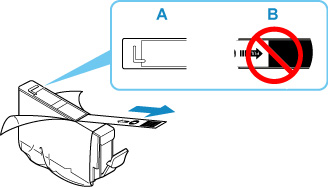
ตรวจสอบ 2 เทปสีส้มหรือที่ห่อพลาสติกยังคงอยู่บนตลับหมึกหรือไม่
ตรวจสอบให้แน่ใจว่าที่ห่อป้องกันพลาสติกได้ถูกลอกออกทั้งหมดเพื่อเปิดช่องตัว L ตามที่แสดงด้านล่างนี้ (A)
หากเทปสีส้มยังเหลืออยู่บนตลับหมึก (B) ให้ลอกออก
-
ตรวจสอบ 3 หัวฉีดอุดตันหรือไม่
ทำตามขั้นตอนด้านล่างเพื่อพิมพ์ลวดลายตรวจหัวฉีดและตรวจสอบว่าหมึกถูกปล่อยออกมาอย่างถูกต้องจากหัวพิมพ์หรือไม่
-
ขั้นตอนที่ 1 พิมพ์ลวดลายตรวจหัวฉีด
หลังจากพิมพ์ลวดลายตรวจหัวฉีดแล้ว ให้ตรวจสอบลวดลาย
-
สำหรับ Windows:
-
สำหรับ macOS:
หากไม่ได้พิมพ์ลวดลายอย่างถูกต้อง ให้ไปที่ขั้นตอนถัดไป
-
-
ขั้นตอนที่ 2 ทำความสะอาดหัวพิมพ์
หลังจากทำความสะอาดหัวพิมพ์แล้ว ให้พิมพ์ลวดลายตรวจหัวฉีดและตรวจสอบผล
-
สำหรับ Windows:
-
สำหรับ macOS:
หากไม่ดีขึ้น ให้ทำความสะอาดหัวพิมพ์อีกครั้ง
หากยังไม่ดีขึ้น ให้ไปที่ขั้นตอนถัดไป
-
-
ขั้นตอนที่ 3 ทำความสะอาดหัวพิมพ์อย่างละเอียด
หลังจากทำความสะอาดหัวพิมพ์อย่างละเอียดแล้ว ให้พิมพ์ลวดลายตรวจหัวฉีดและตรวจสอบผล
-
สำหรับ Windows:
-
สำหรับ macOS:
หากไม่ดีขึ้น ให้ปิดเครื่องพิมพ์ รอนานกว่า 24 ชั่วโมง และไปที่ขั้นตอนถัดไป เมื่อคุณปิดเครื่องพิมพ์ ห้ามถอดสายไฟจากแหล่งจ่ายไฟ
-
-
ขั้นตอนที่ 4 ทำความสะอาดหัวพิมพ์อย่างละเอียดอีกครั้ง
หลังจากทำความสะอาดหัวพิมพ์อย่างละเอียดอีกครั้งแล้ว ให้พิมพ์ลวดลายตรวจหัวฉีดและตรวจสอบผล
หากยังไม่ดีขึ้น ให้ไปที่ขั้นตอนถัดไป
-
ขั้นตอนที่ 5 ขอรับการซ่อมแซม
หัวพิมพ์อาจเกิดความเสียหาย โปรดติดต่อศูนย์บริการ Canon ที่ใกล้ที่สุดเพื่อขอรับการซ่อมแซม
สำหรับรายละเอียดเกี่ยวกับการพิมพ์ลวดลายตรวจหัวฉีด การทำความสะอาดหัวพิมพ์ และการทำความสะอาดหัวพิมพ์อย่างละเอียด โปรดดู หัวพิมพ์
-
