
Prijungimas naudojant belaidžio tiesioginio prijungimo režimą
Galite prijungti įrenginius (pvz., kompiuterį, išmanųjį telefoną ar planšetinį kompiuterį) prie spausdintuvo dviem toliau aprašytais metodais.
-
Prijungimas belaidžiu būdu (įtaisų prijungimas per belaidį maršruto parinktuvą)
-
Tiesioginis prijungimas belaidžiu būdu (įtaisų prijungimas belaidžio tiesioginio prijungimo režimu)
Šiame skyriuje paaiškinta, kas yra belaidis tiesioginis prijungimas, suteikiantis galimybę spausdinti prijungus įtaisus prie spausdintuvo tiesiogiai.
Norėdami nustatyti ir naudoti belaidžio tiesioginio prijungimo režimą, atlikite toliau nurodytus veiksmus.
-
Spausdintuvo paruošimas.
-
Įtaiso paruošimas prijungti prie spausdintuvo.
 Svarbu
-
Tuo pačiu metu prie spausdintuvo naudojant belaidžio tiesioginio prijungimo režimą galima prijungti ne daugiau kaip 5 įtaisus.
-
Išsiaiškinkite naudojimo apribojimus ir įjunkite spausdintuvo belaidžio tiesioginio prijungimo režimą.
Spausdintuvo parametrų keitimas norint naudoti tiesioginį prijungimą
-
Įsitikinkite, kad spausdintuvas įjungtas.
-
Ekrane PRADŽIA pasirinkite LAN parametrai (LAN settings) ir paspauskite mygtuką Gerai (OK).
-
Pasirinkite Belaidis tiesioginis prijungimas (Wireless Direct) ir paspauskite mygtuką Gerai (OK).
-
Pasirinkite Parametrai (Settings) ir paspauskite mygtuką Gerai (OK).
-
Pasirinkite Įj. / išj. belaidį tiesioginį prijung. (Enable/disable Wireless Direct) ir paspauskite mygtuką Gerai (OK).
-
Perskaitykite rodomą pranešimą, pasirinkite Taip (Yes) ir paspauskite mygtuką Gerai (OK).
Jei naudojamas spausdintuvas su belaidžio tiesioginio prijungimo režimu, įjungus belaidžio tiesioginio prijungimo režimą, rodomas identifikatorius (SSID) ir pan.
Galite patikrinti įvairius belaidžio tiesioginio prijungimo parametrus.
 Pastaba
-
Prijungiant įtaisą prie spausdintuvo reikalingas slaptažodis. Atsižvelgiant į naudojamą įtaisą, nereikalingas joks slaptažodis.
-
Kai prijungiate su „Wi-Fi Direct“ suderinamą įtaisą prie spausdintuvo, pasirinkite įtaiso LCD rodomą įtaiso pavadinimą.
-
Kaip pakeisti identifikatorių (SSID) ir slaptažodį, žr. toliau.
-
Įtaiso parametrų keitimas ir jo prijungimas prie spausdintuvo
-
Įjunkite Wi-Fi funkciją savo įtaise.
Įjunkite „Wi-Fi“ savo įtaiso meniu „Parametrai“.
Daugiau apie Wi-Fi funkcijos įjungimą žr. įtaiso instrukcijoje.
-
Pasirinkite "DIRECT-XXXX-PRO-200series" ("X" reiškia raidinius ir skaitinius simbolius) iš savo įrenginyje rodomo sąrašo.
Pastaba-
Jeigu "DIRECT-XXXX-PRO-200series" sąraše nerodoma, neįjungta belaidžio tiesioginio prijungimo funkcija.
Norėdami įjungti belaidžio tiesioginio prijungimo režimą, žr. „Spausdintuvo parametrų keitimas norint naudoti belaidžio tiesioginio prijungimo režimą“.
-
-
Įveskite slaptažodį.
Įtaisas prijungtas prie spausdintuvo.
Pastaba-
Patikrinkite belaidžio tiesioginio prijungimo režimo slaptažodį.
-
Ekrane „Pradžia“ pasirinkite LAN parametrai (LAN settings) ir paspauskite mygtuką Gerai (OK).
-
Pasirinkite Belaidis tiesioginis prijungimas (Wireless Direct) ir paspauskite mygtuką Gerai (OK).
-
Pasirinkite Rodyti slaptaž. (Show password) ir paspauskite mygtuką Gerai (OK).
-
-
Atsižvelgiant į naudojamą įtaisą, norint per „Wi-Fi“ prie spausdintuvo prijungti įtaisą, būtina įvesti slaptažodį. Įveskite nurodytą spausdintuvo slaptažodį.
-
Jei nustatyta, kad su „Wi-Fi Direct“ suderinamas įtaisas pirmenybę teiktų „Wi-Fi Direct“, ir įtaisas prijungiamas prie spausdintuvo, spausdintuve rodomas patvirtinimo ekranas, kuriame klausiama, ar leidžiate įtaisą prijungti prie spausdintuvo.
Įsitikinkite, kad LCD rodomas pavadinimas sutampa su rodomu jūsų belaidžio ryšio įrenginyje ir pasirinkite Taip (Yes).
-
Belaidžio tiesioginio prijungimo parametro keitimas
Pakeiskite belaidžio tiesioginio prijungimo parametrus atlikdami toliau nurodytus veiksmus.
-
Ekrane PRADŽIA pasirinkite LAN parametrai (LAN settings) ir paspauskite mygtuką Gerai (OK).
-
Pasirinkite Belaidis tiesioginis prijungimas (Wireless Direct) ir paspauskite mygtuką Gerai (OK).
-
Pasirinkite Parametrai (Settings) ir paspauskite mygtuką Gerai (OK).
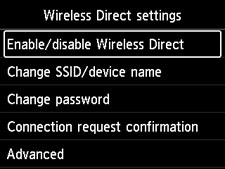
-
Keisti SSID / įtaiso pavadinimą (Change SSID/device name)
Pakeiskite belaidžio tiesioginio prijungimo identifikatorių (SSID).
Identifikatorius (SSID) yra spausdintuvo pavadinimas (įtaiso pavadinimas), rodomas su „Wi-Fi Direct“ suderinamame įtaise.
Norėdami pakeisti identifikatorių (SSID), atlikite toliau nurodytus veiksmus.
-
Kaip nustatyti rankiniu būdu
-
Paspauskite mygtuką Gerai (OK), kad atidarytumėte įvesties ekraną.
-
Įveskite identifikatorių arba spausdintuvo pavadinimą.
-
Patvirtinkite įvestą turinį ir pasirinkite Gerai (OK).
-
-
Kaip nustatyti automatiškai
-
Pasirinkite Autom. nauj. (Auto update).
-
Perskaitykite rodomą pranešimą ir pasirinkite Taip (Yes).
-
-
-
Keisti slaptažodį (Change password)
Pakeiskite belaidžio tiesioginio prisijungimo slaptažodį.
-
Kaip nustatyti rankiniu būdu
-
Pasirinkite Keisti rankiniu būdu (Change manually).
-
Paspauskite mygtuką Gerai (OK), kad atidarytumėte įvesties ekraną.
-
Įveskite naują slaptažodį (10 simbolių).
-
Patvirtinkite įvestą turinį ir pasirinkite Gerai (OK).
-
-
Kaip nustatyti automatiškai
-
Pasirinkite Autom. nauj. (Auto update).
-
Perskaitykite rodomą pranešimą ir pasirinkite Taip (Yes).
-
-
-
Ryšio užklausos patvirtinimas (Connection request confirmation)
Pakeiskite patvirtinimo ekrano parametrą, jei su „Wi-Fi Direct“ suderinamas įtaisas yra prijungiamas prie spausdintuvo.
Jei norite, kad spausdintuvas rodytų ekraną, kuriame būtumėte informuojami apie su „Wi-Fi Direct“ suderinamo įrenginio prijungimą prie spausdintuvo, pasirinkite Taip (Yes).
Svarbu-
Kad neleistumėte neteisėtai prisijungti, rekomenduojame pasirinkti parametrą „rodyti patvirtinimo ekraną“.
-
-
Pastaba
-
Pakeitus spausdintuvo belaidžio tiesioginio prijungimo parametrus, reikia pakeisti ir įtaiso belaidžio maršruto parinktuvo parametrus.
