
Povezivanje s pomoću Izravne bežične veze
Možete povezati uređaje (npr. računalo, pametni telefon ili tabletni uređaj) s pisačem pomoću dvije metode u nastavku.
-
Bežično povezivanje (povezivanje uređaja putem bežičnog usmjerivača)
-
Izravno bežično povezivanje (povezivanje uređaja putem izravne bežične veze)
U ovom odjeljku opisana je izravna bežična veza koja vam omogućuje ispis izravnim povezivanjem uređaja s pisačem.
Slijedite postupak u nastavku kako biste postavili i upotrebljavali Izravnu bežičnu vezu.
-
Priprema pisača.
-
Priprema uređaja za povezivanje s pisačem.
 Važno
Važno
-
Putem Izravne bežične veze s pisačem možete istodobno povezati do 5 uređaja.
-
Provjerite ograničenja upotrebe i prebacite pisač na izravnu bežičnu vezu.
Promjena postavki pisača za upotrebu izravne bežične veze
-
Provjerite je li pisač uključen.
-
Odaberite Postavke za LAN (LAN settings) na zaslonu POČETNA i zatim pritisnite gumb U redu (OK).
-
Odaberite Izravna bežična veza (Wireless Direct) i zatim pritisnite gumb U redu (OK).
-
Odaberite Postavke (Settings) i zatim pritisnite gumb U redu (OK).
-
Odaberite Omog./onem. izravnu bežič. vezu (Enable/disable Wireless Direct) i zatim pritisnite gumb U redu (OK).
-
Provjerite prikazanu poruku, odaberite Da (Yes) i zatim pritisnite gumb U redu (OK).
Nakon omogućenja izravne bežične veze, pri upotrebi pisača s izravnom bežičnom vezom prikazuju se identifikator (SSID) itd.
Možete provjeriti različite postavke izravne bežične mreže.
 Napomena
-
Za povezivanje osobnog elektroničkog uređaja s pisače potrebna je lozinka. Lozinka nije potrebna ovisno o pisaču koji upotrebljavate.
-
Kada povezujete uređaj kompatibilan s načinom Izravna Wi-Fi veza s pisačem, na svom uređaju odaberite naziv uređaja prikazan na LCD zaslonu.
-
Način promjene identifikatora (SSID) i lozinke pogledajte u nastavku.
-
Promjena postavki uređaja i njegovo povezivanje s pisačem
-
Uključite funkciju Wi-Fi na svom uređaju.
Omogućite "Wi-Fi" u izborniku "Postavke" na uređaju.
Za pojedinosti o uključivanju funkcije Wi-Fi pogledajte korisnički priručnik svog uređaja.
-
Odaberite "DIRECT-XXXX-PRO-200 series" ("X" predstavlja alfanumeričke znakove) s popisa na uređaju.
Napomena-
Ako se "DIRECT-XXXX-PRO-200 series" ne prikazuje na popisu, izravna bežična mreža je onemogućena.
Način omogućivanja Izravne bežične veze potražite u poglavlju Promjena postavke pisača za upotrebu Izravne bežične veze.
-
-
Unesite lozinku.
Vaš je uređaj povezan s pisačem.
Napomena-
Promijenite lozinku za izravnu bežičnu vezu.
-
Odaberite Postavke za LAN (LAN settings) na zaslonu Početna i zatim pritisnite gumb U redu (OK).
-
Odaberite Izravna bežična veza (Wireless Direct) i zatim pritisnite gumb U redu (OK).
-
Odaberite Prikaži lozinku (Show password) i zatim pritisnite gumb U redu (OK).
-
-
Ovisno o uređaju koji koristite, potrebno je unijeti lozinku za povezivanje uređaja s pisačem putem opcije Wi-Fi. Unesite lozinku navedenu za pisač.
-
Ako je vaš uređaj kompatibilan s načinom Wi-Fi Direct postavljen da daje prednost načinu Wi-Fi Direct i povezuje se s pisačem, pisač prikazuje zaslon za potvrdu koji od vas traži da dopustite povezivanje uređaja s pisačem.
Provjerite je li naziv na LCD zaslonu jednak onom uređaja za bežičnu komunikaciju i odaberiteDa (Yes).
-
Promjena postavki za izravnu bežičnu vezu
Promijenite postavke za izravnu bežičnu vezu slijedeći postupak u nastavku.
-
Odaberite Postavke za LAN (LAN settings) na zaslonu POČETNA i zatim pritisnite gumb U redu (OK).
-
Odaberite Izravna bežična veza (Wireless Direct) i zatim pritisnite gumb U redu (OK).
-
Odaberite Postavke (Settings) i zatim pritisnite gumb U redu (OK).
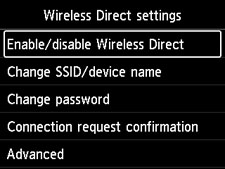
-
Promjena SSID-a/naziva uređ. (Change SSID/device name)
Promijenite identifikator (SSID) za izravnu bežičnu vezu.
Identifikator (SSID) naziv je pisača (naziv uređaja) prikazanog na uređaju kompatibilnom s načinom Wi-Fi Direct.
Slijedite postupak u nastavku za promjenu identifikatora (SSID).
-
Ručno postavljanje
-
Pritisnite gumb U redu (OK) za pristup zaslonu za unos.
-
Unesite identifikator ili naziv pisača.
-
Potvrdite uneseni sadržaj i odaberite U redu (OK).
-
-
Automatsko postavljanje
-
Odaberite Autom. ažurir. (Auto update).
-
Provjerite prikazanu poruku i odaberite Da (Yes).
-
-
-
Promjena lozinke (Change password)
Promijeniti lozinku za izravnu bežičnu vezu.
-
Ručno postavljanje.
-
Odaberite Promijenite ručno (Change manually).
-
Pritisnite gumb U redu (OK) za pristup zaslonu za unos.
-
Unesite novu lozinku (10 znakova).
-
Potvrdite uneseni sadržaj i odaberite U redu (OK).
-
-
Automatsko postavljanje
-
Odaberite Autom. ažurir. (Auto update).
-
Provjerite prikazanu poruku i odaberite Da (Yes).
-
-
-
Potvrda zahtjeva za povezivanje (Connection request confirmation)
Promijenite postavke zaslona za potvrdu kada se uređaj kompatibilan s načinom Wi-Fi Direct povezuje s pisačem.
Ako na pisaču želite prikaz zaslona za informiranje povezivanju uređaja kompatibilnog s izravnom vezom Wi-Fi s pisačem, odaberite Da (Yes).
Važno-
Za sprječavanje neovlaštenog pristupa preporučujemo vam da odaberete postavku za prikaz zaslona za potvrdu.
-
-
Napomena
-
Ako promijenite postavku izravne bežične veze pisača, promijenite i postavku bežičnog usmjerivača uređaja.
