
Yhdistäminen Suora yhteys -tilassa
Voit yhdistää laitteet (esim. tietokoneen, älypuhelimen tai tablet-tietokoneen) tulostimeen kahdella tavalla.
-
Langaton yhteys (laitteiden yhdistäminen langattoman reitittimen kautta)
-
Suora langaton yhteys (laitteiden yhdistäminen Langaton suora -menetelmällä)
Tässä osassa kerrotaan Langaton suora -menetelmästä, jossa voit tulostaa yhdistämällä laitteet tulostimeen suoraan.
Ota Suora yhteys käyttöön noudattamalla seuraavia ohjeita.
-
Tulostimen valmistelu.
-
Laitteen valmistelu yhdistettäväksi tulostimeen.
 Tärkeää
-
Suora yhteys -tilassa voit yhdistää 5 laitetta tulostimeen yhtä aikaa.
-
Tarkista käyttörajoitukset ja vaihda tulostin käyttämään Langaton suora -vaihtoehtoa.
Tulostimen muuttaminen käyttämään Suora yhteys -yhteyttä
-
Varmista, että tulostimeen on kytketty virta.
-
Valitse aloitusnäytössä LAN-asetukset (LAN settings) ja paina OK-painiketta.
-
Valitse Langaton suora (Wireless Direct) ja paina OK-painiketta.
-
Valitse Asetukset (Settings) ja paina OK-painiketta.
-
Valitse Langaton suora käytössä/ei (Enable/disable Wireless Direct) ja paina OK-painiketta.
-
Tarkista näytetty viesti, valitse Kyllä (Yes) ja paina OK-painiketta.
Kun Suora yhteys on otettu käyttöön, näkyviin tulee tunnistin (SSID) yms. merkiksi tulostimen käytöstä suoran yhteyden kanssa.
Voit tarkistaa suoran yhteyden asetuksia.
 Huomautus
-
Salasana on pakollinen yhdistettäessä laitetta tulostimeen. Salasanaa ei tarvita kaikkien käytettävien laitteiden yhteydessä.
-
Jos yhdistät Wi-Fi Direct -yhteensopivan laitteen tähän tulostimeen, valitse laitenimi, joka näkyy LCD-näytössä laitteestasi.
-
Muuta tunniste (SSID) ja salasana seuraavasti.
-
Laitteen asetusten muuttaminen ja yhdistäminen tulostimeen
-
Kytke Wi-Fi-toiminto käyttöön laitteessasi.
Ota "Wi-Fi" käyttöön laitteen "Asetus"-valikossa.
Lisätietoja Wi-Fi-toiminnon kytkemisestä päälle on laitteen käyttöohjeissa.
-
Valitse laitteessa näkyvässä luettelossa "DIRECT-XXXX-PRO-200series" ("X" tarkoittaa aakkosnumeerisia merkkejä).
Huomautus-
Jos "DIRECT-XXXX-PRO-200series" ei näy luettelossa, langaton yhteys ei ole käytössä.
Katso lisätietoja Suora yhteys -yhteyden ottamisesta käyttöön kohdasta Tulostimen muuttaminen käyttämään Suora yhteys -yhteyttä.
-
-
Anna salasana.
Laite yhdistetään tulostimeen.
Huomautus-
Tarkista Langaton suora -asetuksen salasana.
-
Valitse aloitusnäytössä LAN-asetukset (LAN settings) ja paina OK-painiketta.
-
Valitse Langaton suora (Wireless Direct) ja paina OK-painiketta.
-
Valitse Näytä salasana (Show password) ja paina OK-painiketta.
-
-
Käyttämästäsi laitteesta riippuen salasana voi olla pakollinen, jotta laitteen voi yhdistää tähän tulostimeen Wi-Fi-yhteydellä. Anna sama salasana, joka on määritetty tulostimeen.
-
Jos Wi-Fi Direct -yhteensopiva laite on määritetty priorisoimaan Wi-Fi Direct -toiminnon avulla ja se muodostaa yhteyden tulostimeen, tulostin näyttää vahvistusviestin, jossa kysytään, sallitko laitteen muodostaa yhteyden tulostimeen.
Varmista, että LCD-näytössä näkyy langattoman yhteyslaitteesi nimi, ja valitse Kyllä (Yes).
-
Langaton suora -asetusten muuttaminen
Muuta Langaton suora -yhteyden asetukset seuraavasti.
-
Valitse aloitusnäytössä LAN-asetukset (LAN settings) ja paina OK-painiketta.
-
Valitse Langaton suora (Wireless Direct) ja paina OK-painiketta.
-
Valitse Asetukset (Settings) ja paina OK-painiketta.
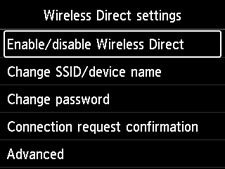
-
Vaihda SSID-/laitenimi (Change SSID/device name)
Vaihda tunnisteen (SSID) Langaton suora -yhteyteen.
Tunniste (SSID) on tulostimen nimi (laitenimi), joka näkyy Wi-Fi Direct -yhteensopivassa laitteessa.
Vaihda tunniste (SSID) seuraavalla tavalla.
-
Asettaminen manuaalisesti
-
Siirry syöttönäyttöön painamalla OK-painiketta.
-
Anna tunniste tai tulostimen nimi.
-
Vahvista syötetty sisältö ja valitse OK.
-
-
Asettaminen automaattisesti
-
Valitse Aut. päivitys (Auto update).
-
Tarkista näytetty viesti ja valitse Kyllä (Yes).
-
-
-
Vaihda salasana (Change password)
Vaihda Langaton suora -yhteyden salasana.
-
Asettaminen manuaalisesti.
-
Valitse Vaihda manuaalisesti (Change manually).
-
Siirry syöttönäyttöön painamalla OK-painiketta.
-
Kirjoita uusi salasana (enintään 10 merkkiä).
-
Vahvista syötetty sisältö ja valitse OK.
-
-
Asettaminen automaattisesti
-
Valitse Aut. päivitys (Auto update).
-
Tarkista näytetty viesti ja valitse Kyllä (Yes).
-
-
-
Yhteyspyynnön vahvistus (Connection request confirmation)
Muuta vahvistusnäytön asetusta, kun Wi-Fi Direct -yhteensopiva laite muodostaa yhteyden tulostimeen.
Jos haluat, että tulostin näyttää näytön, joka ilmoittaa Wi-Fi Direct -yhteensopivan laitteen yhdistämisestä tulostimeen, valitse Kyllä (Yes).
Tärkeää-
Jotta estät luvattoman käytön, suosittelemme valitsemaan asetuksen, joka näyttää vahvistusnäytön.
-
-
Huomautus
-
Jos muutat tulostimen Langaton suora -yhteyden asetusta, muuta myös laitteen langattoman reitittimen asetusta.
