การปรับให้เป็นเส้นตรงและการจัดแนวสีด้วยตนเอง
หากเส้นแนวตั้งที่พิมพ์ออกมานั้นเกิดบิดเบี้ยวและสีไม่ตรงตามตำแหน่ง ให้ดำเนินการ การจัดตำแหน่งหัวพิมพ์(Print Head Alignment) และปรับตำแหน่งของหัวพิมพ์
ปกติแล้วจะดำเนินการในรูปแบบ อัตโนมัติ(Auto)
แต่เมื่อต้องพิมพ์ลงในกระดาษพิเศษ หรือหากไม่มีการปรับปรุงแก้ไขงานพิมพ์หลังดำเนินการในรูปแบบ อัตโนมัติ(Auto) แล้ว ให้ลองใช้ ด้วยตัวเอง(Manual) แทน
การปรับแบบ ด้วยตัวเอง(Manual) เป็นการดำเนินการที่คุณต้องพิจารณารูปแบบการทดสอบการพิมพ์แล้วป้อนค่าการปรับแต่ง
 ข้อสำคัญ
-
ผลของการปรับตำแหน่งนั้นจะแตกต่างกันไปตามประเภทของกระดาษที่ใช้เพื่อปรับตำแหน่ง ดังนั้นขอแนะนำให้ใช้กระดาษประเภทเดียวกันกับที่ใช้เพื่อพิมพ์
- รายการที่จัดเตรียม
-
สำหรับกระดาษขนาด A4 หรือ Letter: สองแผ่น
สำหรับกระดาษขนาด A2 หรือ 43 x 56 cm (17" x 22"): แผ่นเดียว
-
เลือก
 การบำรุงรักษา(Maintenance) บนหน้าจอ HOME
 -
เลือก การจัดตำแหน่งหัวพิมพ์(Print Head Alignment)
-
เลือก ด้วยตัวเอง(Manual)
หน้าจอยืนยันจะปรากฏขึ้น
-
เลือก ใช่(Yes)
หน้าจอการตั้งค่ากระดาษจะปรากฏขึ้น
-
ตั้งค่ากระดาษที่ต้องการใช้งาน
-
ป้อนกระดาษที่เตรียมไว้ในแหล่งจ่ายกระดาษตามที่ระบุในข้อความ
หากแหล่งจ่ายกระดาษเป็นเทรย์ป้อนกระดาษด้วยตัวเอง ให้ป้อนกระดาษทีละแผ่น
-
เปิดเทรย์ออกกระดาษอย่างระมัดระวัง
เปิดส่วนขยายของเทรย์ออกกระดาษ จากนั้นดึงสิ่งค้ำออกกระดาษออกมา
-
กดปุ่ม OK
รูปแบบการจัดตำแหน่งหัวพิมพ์จะถูกจัดพิมพ์
-
เมื่อข้อความ "ลวดลายถูกพิมพ์อย่างถูกต้องหรือไม่(Did the patterns print correctly?)" ปรากฏขึ้น ยืนยันว่าลวดลายถูกพิมพ์อย่างถูกต้อง แล้วเลือก ใช่(Yes)
-
ยืนยันข้อความ จากนั้นกดปุ่ม OK
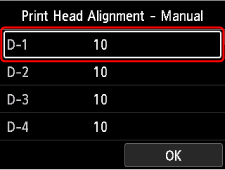
หน้าจอการป้อนค่าการปรับตำแหน่งหัวพิมพ์จะแสดงขึ้น
-
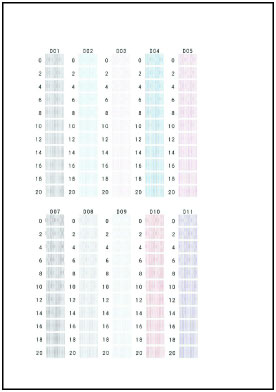
ดูที่ลวดลายและเลือกหมายเลขของลวดลายในแต่ละคอลัมน์ที่มีเส้นตรง
กดปุ่ม OK เพื่อเลือกคอลัมน์ เลือกหมายเลขลวดลาย จากนั้นกดปุ่ม OK
* ตัวอย่างของลวดลายแรก (ขนาด A4) แสดงตามด้านล่างนี้
 หมายเหตุ
-
ดูที่ลวดลายและเลือกการตั้งค่าที่ทำให้เกิดเส้นตรงแนวตั้งที่บิดเบี้ยวน้อยที่สุด
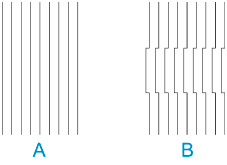
A: เส้นตรงแนวตั้ง
B: เส้นตรงแนวตั้งที่บิดเบี้ยว
-
-
ทำซ้ำขั้นตอนนี้จนกระทั่งคุณเสร็จสิ้นการใส่หมายเลขลวดลายในคอลัมน์ทั้งหมด เลือก OK, จากนั้นกดปุ่ม OK
หากมีข้อความแสดงขึ้นบนหน้าจอ ให้ปฏิบัติตามคำแนะนำในข้อความ
-
เมื่อข้อความแจ้งเสร็จสิ้นปรากฏขึ้น กดปุ่ม OK
